
SoMerch Integration für monday.com
Die SoMerch Integration für monday.com verwandelt Board- und Workflow-Daten in kontrollierte Fulfillment-Aktionen für Unternehmens-Merchandise. Teams können ein SoMerch Konto verbinden, eine bestehende Bestellung auswählen, Produkte, Mengen und Größen festlegen, Empfängerdaten zuordnen, eine Sendung erstellen und Versandstatus-Ereignisse in weiteren monday.com Workflow-Schritten verwenden. Die Integration richtet sich an HR-, People-Ops-, Office-, Workplace- und Operations-Teams, die Mitarbeiter- oder Unternehmens-Merchandise bereits in monday.com koordinieren und das Fulfillment direkt mit diesem Prozess verbinden möchten.
Inhalt
Inhalt
Kurz erklärt
Die SoMerch Integration für monday.com verbindet das Merchandise-Fulfillment mit den Workflows, die dein Team bereits in monday.com nutzt.
Sie unterstützt zwei grundlegende Richtungen:
-
monday.com → SoMerch: Mit einem monday.com Workflow wird eine Sendung unter einer bestehenden SoMerch Bestellung erstellt. Der Nutzer wählt die Bestellung und Produkte daraus aus, legt Mengen sowie gegebenenfalls Größen oder Varianten fest, ordnet Empfängerdaten zu und erstellt die Sendung.
-
SoMerch → monday.com: Ein Trigger für Versandstatus-Änderungen setzt einen monday.com Workflow fort, sobald sich der Status einer Sendung in SoMerch ändert.
Ein typischer Ablauf sieht so aus:
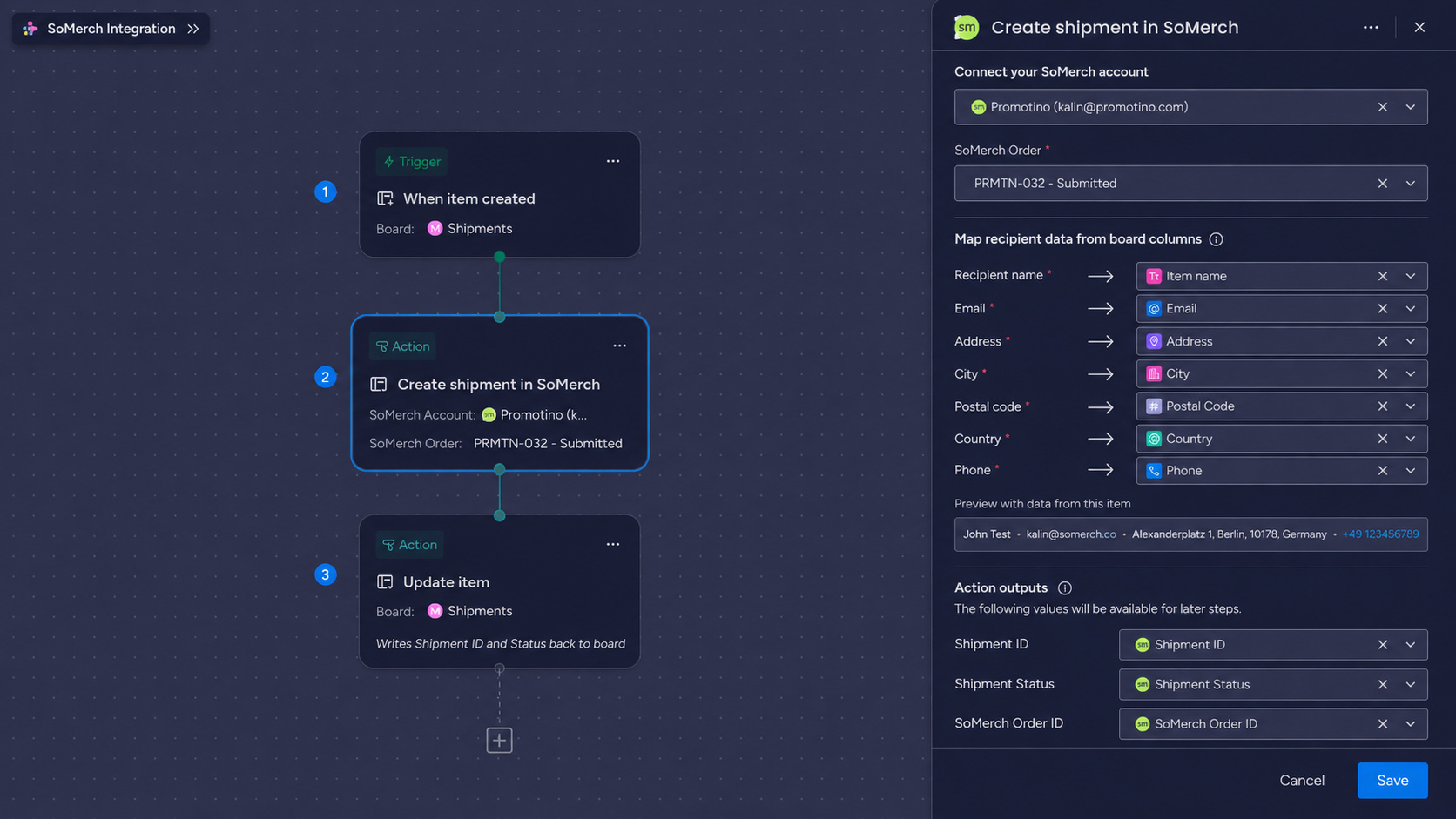
When item created → Create shipment in SoMerch → Update item
Die umgekehrte Richtung kann so aussehen:
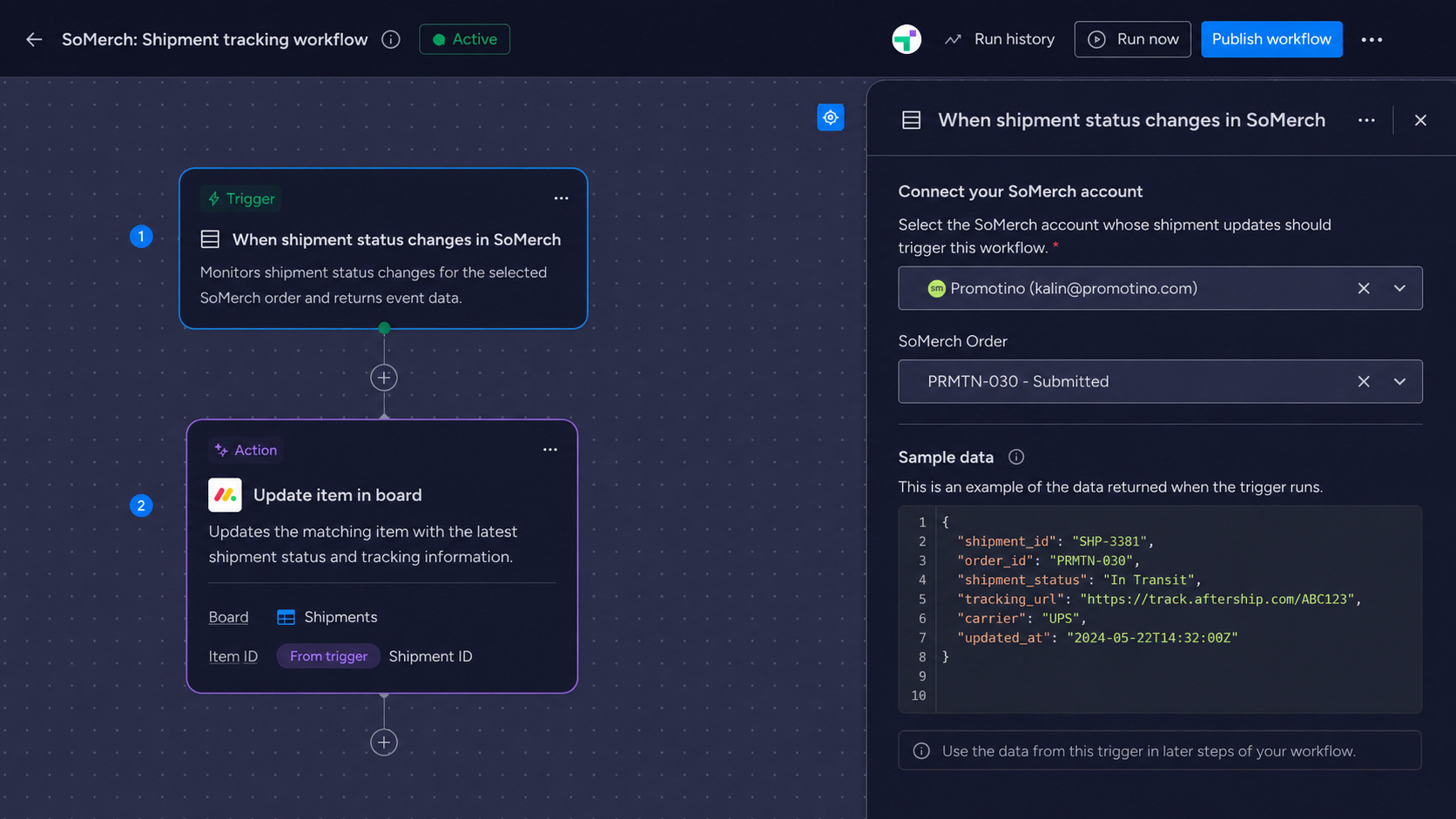
When shipment status changes in SoMerch → Update item
Die Integration erstellt keine neue kommerzielle Merch-Bestellung von Grund auf. Eine Sendung wird immer auf Basis einer bereits bestehenden, geeigneten SoMerch Bestellung erstellt. Produktverfügbarkeit, Größen, Mengen und Versandvalidierung werden weiterhin von SoMerch gesteuert.
Die Integration ist besonders nützlich, wenn monday.com bereits der Ort ist, an dem HR-, People-Ops-, Workplace-, Office- oder Operations-Teams Onboarding, Mitarbeitergeschenke, Events, Jubiläen, Office-Programme oder andere empfängerbezogene Prozesse koordinieren.
Medien: Hier das 30-60 Sekunden lange Walkthrough-Video zur Integration einfügen.
Vor dem Start
Bevor du den ersten Workflow erstellst, brauchst du einige Voraussetzungen.
| Voraussetzung | Was du brauchst |
|---|---|
| SoMerch Konto | Ein aktives SoMerch Konto mit Zugriff auf die Organisation, der die relevante Merch-Bestellung gehört |
| Bestehende SoMerch Bestellung | Eine bestätigte oder anderweitig geeignete Bestellung, aus der Sendungen erstellt werden können |
| Produkte in der Bestellung | Produkte und Varianten, die unter dieser Bestellung für das Fulfillment verfügbar sind |
| monday.com Zugriff | Ein monday.com Konto mit den in deiner Organisation erforderlichen Berechtigungen, um Apps zu installieren, Workflows zu erstellen, auf das ausgewählte Board zuzugreifen und Workflows zu veröffentlichen |
| Empfängerdaten | Das Board oder der Workflow muss die für die Sendung erforderlichen Empfängerfelder bereitstellen |
| Test-Item | Für die Ersteinrichtung solltest du mit einem Test-Item und einer unkritischen Testsendung arbeiten, bevor du den Workflow für einen Live-Prozess aktivierst |
Wenn du die App nicht installieren, einen Workflow nicht konfigurieren oder nicht veröffentlichen kannst, fehlen deinem monday.com Konto möglicherweise die erforderlichen Berechtigungen. Wende dich in diesem Fall an deinen monday.com Administrator.
Für die Aktion Create shipment in SoMerch reicht als einfachste Board-Struktur:
| monday.com Spalte | Empfohlener Typ | Beispiel |
|---|---|---|
| Item name | Item-Name | John Test |
| [email protected] | ||
| Address | Text | Alexanderplatz 1 |
| City | Text | Berlin |
| Postal Code | Text | 10178 |
| Country | Text | DE |
| Phone | Telefon oder Text | +49 123 456789 |
| SoMerch Shipment ID | Text | Wird nach Ausführung des Workflows gefüllt |
| Shipment Status | Status oder Text | Wird nach Ausführung des Workflows gefüllt |
Die genaue Board-Struktur kann abweichen. Entscheidend ist, dass der Workflow die Werte bereitstellen kann, die von der SoMerch Aktion benötigt werden.
Für eine eindeutige Länderzuordnung empfiehlt sich ein klarer Länderwert. Zweistellige ISO-Ländercodes wie DE, FR oder NL sind eine praktische Wahl, sofern sie zu deiner internen Board-Struktur passen.
SoMerch installieren und verbinden
1. SoMerch App installieren
Installiere SoMerch über den monday.com Marketplace mit dem normalen Installationsprozess für Apps.
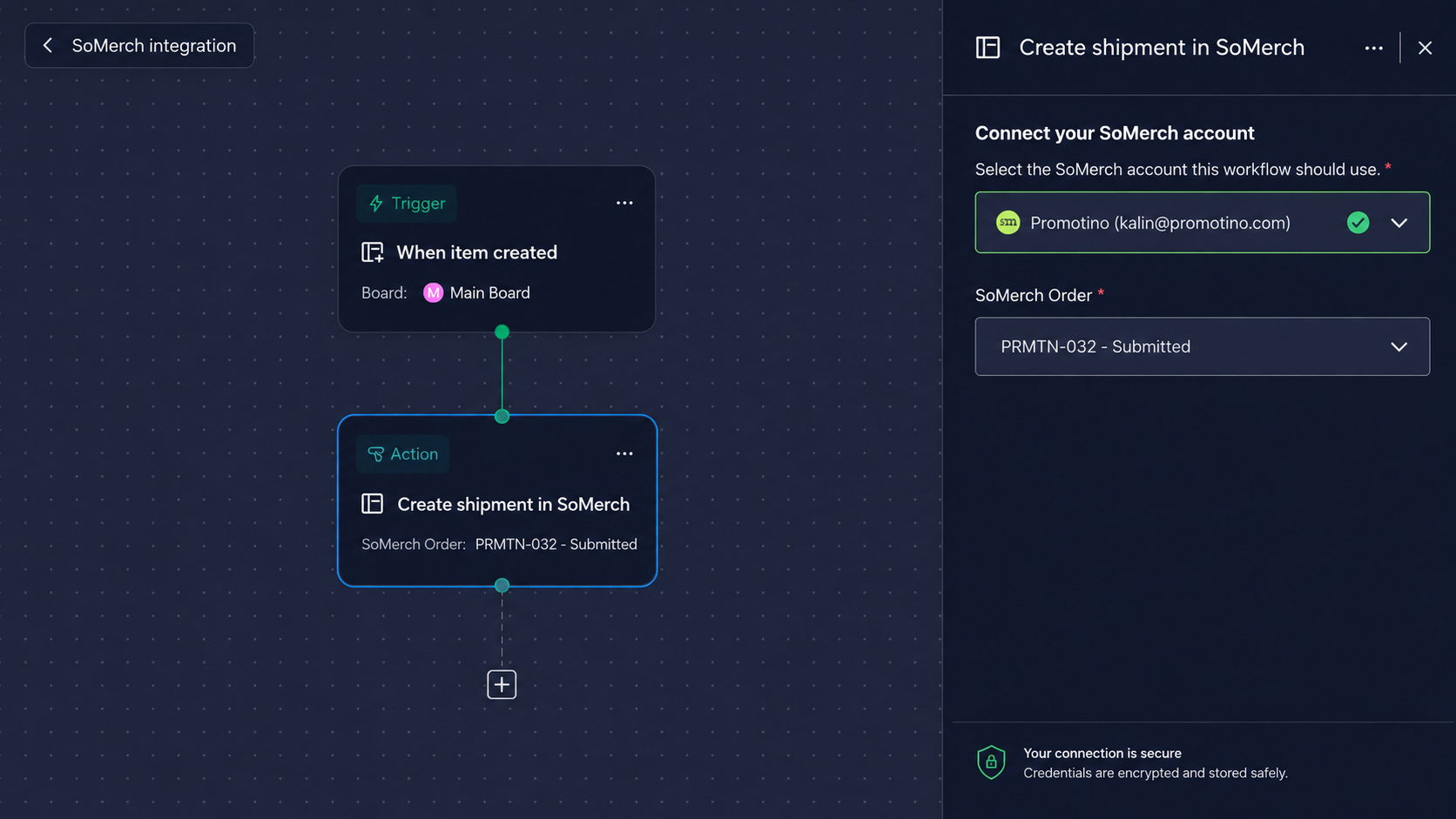
Öffne anschließend das Workflow Center in monday.com. SoMerch ist als Workflow-orientierte Integration aufgebaut, deshalb findet die zentrale Einrichtung im Workflow Builder statt und nicht in einer separaten SoMerch Board-Ansicht.
2. Workflow erstellen oder öffnen
Erstelle einen neuen Workflow oder bearbeite einen bestehenden.
Für die Erstellung einer Sendung wählst du zunächst den monday.com Trigger, der zu deinem Prozess passt. Zum Beispiel:
When item created
Du kannst auch einen anderen Trigger verwenden, solange er die Daten liefert, die die SoMerch Aktion benötigt.
Füge eine Aktion hinzu und suche nach SoMerch.
Wähle:
Create shipment in SoMerch
3. SoMerch Konto verbinden
Wähle in der SoMerch Aktion:
Choose SoMerch account
monday.com öffnet den SoMerch Autorisierungsprozess. Melde dich bei SoMerch an, falls erforderlich, und autorisiere die Verbindung.
Nach erfolgreicher Autorisierung steht das verbundene SoMerch Konto im Workflow zur Verfügung.
SoMerch verwendet für diese Verbindung eine OAuth-basierte Autorisierung. Du musst dein SoMerch Passwort, Access Token, API-Key oder ein anderes Authentifizierungsgeheimnis nicht in ein normales monday.com Workflow-Feld einfügen.
Wenn die Kontoverbindung abläuft, widerrufen wird oder nicht mehr autorisiert ist, verbinde das SoMerch Konto erneut, bevor du den Workflow wieder ausführst.
Eine Sendung aus monday.com erstellen
Die Aktion Create shipment in SoMerch ist so gestaltet, dass Nutzer keine internen Bestell- oder Produkt-IDs manuell kopieren müssen.
Die Konfiguration folgt der tatsächlichen SoMerch Fulfillment-Struktur:
SoMerch account → SoMerch Order → Products → Shipment Items → Recipient data
Schritt 1: SoMerch Bestellung auswählen
Öffne SoMerch Order.
Der Selektor lädt die Bestellungen, die für die verbundene SoMerch Organisation verfügbar sind. Wähle die Bestellung aus, aus der das Merchandise für diesen Workflow versendet werden soll.
Wenn die Bestellung nicht erscheint, prüfe:
-
ob das richtige SoMerch Konto verbunden ist;
-
ob die Bestellung zu dieser Organisation gehört;
-
ob die Bestellung einen Status hat, in dem sie von der Integration verwendet werden kann; und
-
ob dein SoMerch Nutzer zum Zugriff auf diese Bestellung berechtigt ist.
Du musst keine eigene Order ID Spalte im monday.com Board anlegen, nur um diesen Selektor zu verwenden.
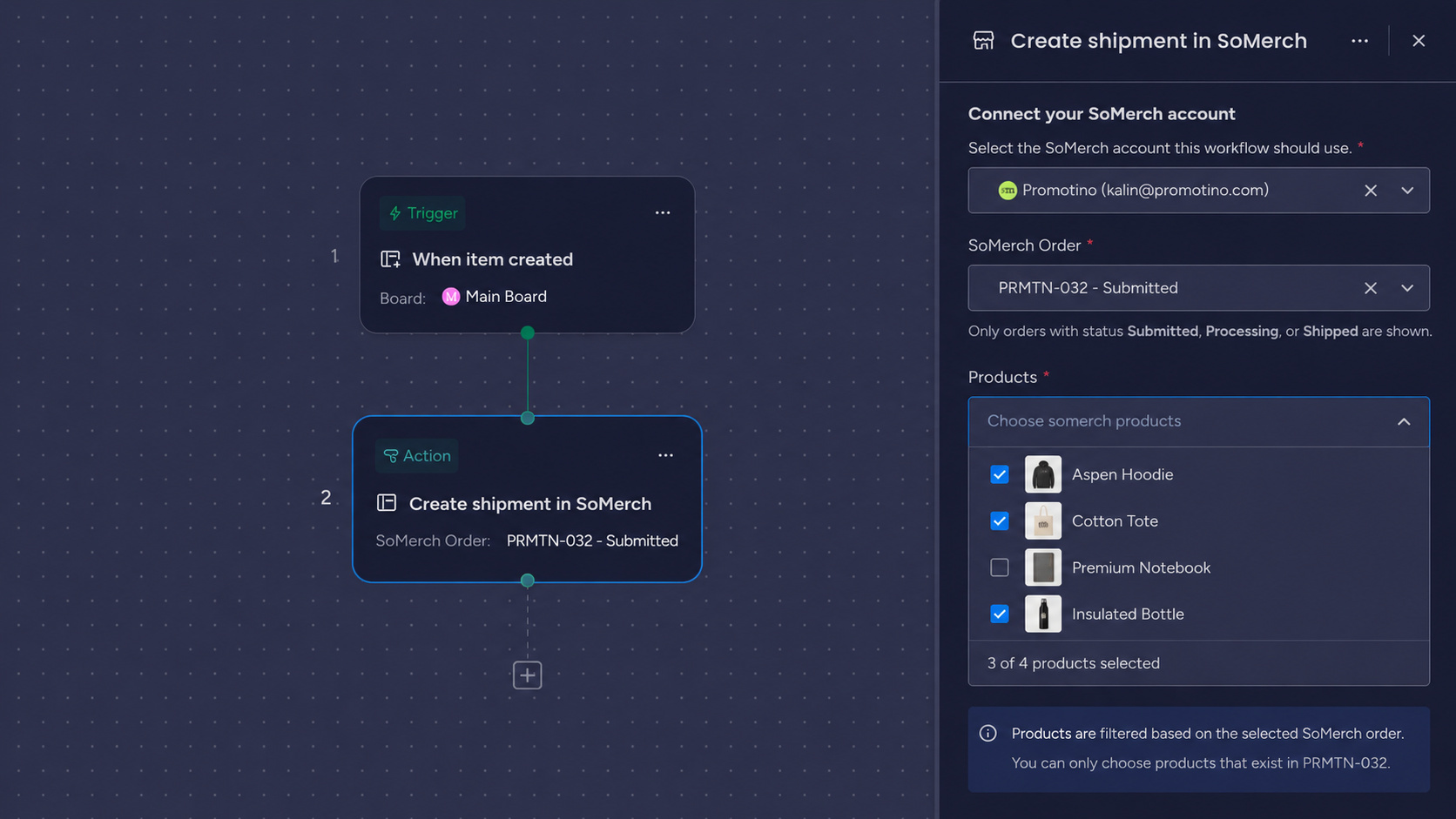
Schritt 2: Produkte auswählen
Öffne Products.
Dieses Feld hängt von der ausgewählten SoMerch Bestellung ab. Es lädt nur Produkte, die zu dieser Bestellung gehören und für die Integration verfügbar sind.
Wähle die Produkte aus, die in die Sendung für den Empfänger aufgenommen werden sollen.
Wenn die Aktion mehrere Produkte unterstützt, kannst du mehr als eine geeignete Bestellposition in dieselbe Sendung aufnehmen.
Schritt 3: Mengen und Größen festlegen
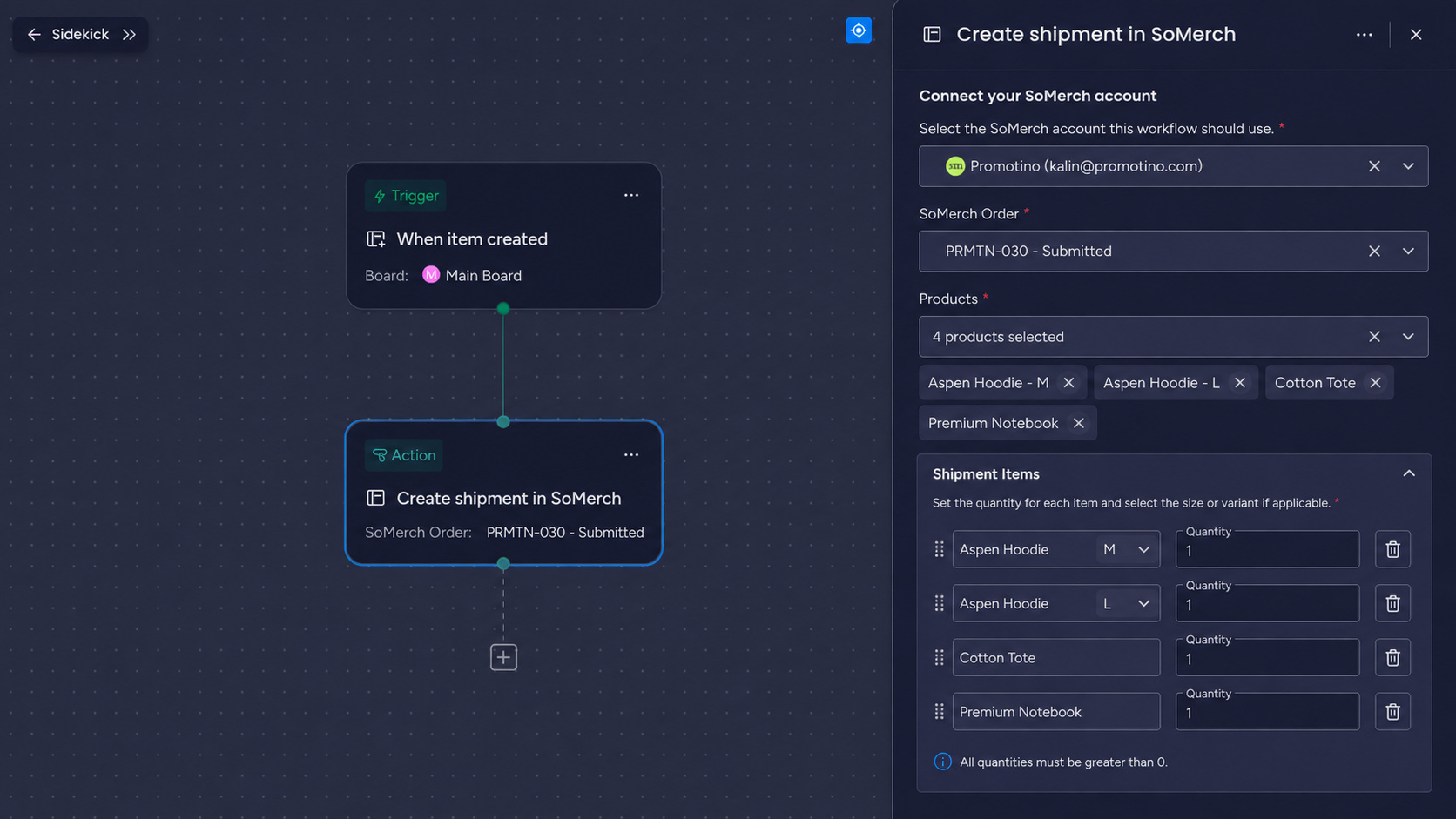
Nachdem du Produkte ausgewählt hast, konfigurierst du Shipment Items.
Dieses Feld wird dynamisch auf Basis der ausgewählten Bestellung und Produkte erzeugt.
Bei einem Produkt ohne Größen kann beispielsweise ein Mengenfeld erscheinen:
Cotton Tote - Quantity
Bei Bekleidung oder anderen Produkten mit Größen- oder Variantenoptionen werden die für die jeweilige Bestellposition verfügbaren Größen oder Varianten angezeigt.
Beispiel:
-
Aspen Hoodie - S
-
Aspen Hoodie - M
-
Aspen Hoodie - L
-
Aspen Hoodie - XL
Trage für die jeweils relevante Größe oder Variante die gewünschte Menge ein.
Das ist notwendig, weil eine Sendung mit nur einer Bestell- und Produktauswahl nicht vollständig definiert ist. SoMerch muss die tatsächliche Menge kennen und bei Bedarf auch wissen, welche Größe oder Variante versendet werden soll.
SoMerch validiert den Sendungsinhalt vor der Erstellung. Ein Workflow kann beispielsweise fehlschlagen, wenn:
-
ein ausgewähltes Produkt nicht zur Bestellung gehört;
-
eine angeforderte Größe oder Variante ungültig ist;
-
die angeforderte Menge ungültig ist;
-
die Menge das verfügbare Fulfillment-Kontingent überschreitet;
-
die Bestellung für die verbundene Organisation nicht verfügbar ist; oder
-
erforderliche Versandinformationen fehlen.
Schritt 4: Empfängerdaten zuordnen
Ordne die Empfängerfelder aus dem monday.com Trigger oder Board den entsprechenden Feldern der SoMerch Aktion zu.
Typische Zuordnungen:
| SoMerch Aktionsfeld | Beispielquelle in monday.com |
|---|---|
| Recipient name | Item name |
| Address | Address |
| City | City |
| Postal code | Postal Code |
| Country | Country |
| Phone | Phone |
Ordne nur Informationen zu, die für die Sendung notwendig sind und die deine Organisation berechtigt an SoMerch übermitteln darf.
Prüfe die Zuordnung sorgfältig, bevor du den Workflow veröffentlichst. Eine falsche Quellspalte kann dazu führen, dass ein echter Fulfillment-Datensatz mit falschen Empfängerdaten erstellt wird.
Schritt 5: Sendungsausgaben verwenden
Eine erfolgreich ausgeführte Aktion Create shipment in SoMerch liefert Workflow-Ausgaben, die in nachfolgenden monday.com Blöcken verwendet werden können.
Die aktuelle Sendungsaktion stellt bereit:
| Ausgabe | Zweck |
|---|---|
| Shipment ID | Kennung der in SoMerch erstellten Sendung |
| Shipment Status | Status der Sendung direkt nach der Erstellung |
| SoMerch Order ID | SoMerch Bestellung, zu der die Sendung gehört |
Ein praktischer Workflow:
When item created → Create shipment in SoMerch → Update item
Ordne im abschließenden Update item Block zu:
-
Shipment ID→ deine Spalte SoMerch Shipment ID -
Shipment Status→ deine Spalte Shipment Status
Damit bleibt das operative Ergebnis direkt im selben monday.com Item sichtbar, das die Sendung ausgelöst hat.
Schritt 6: Vor der Veröffentlichung testen
Nutze ein kontrolliertes Test-Item, bevor du den Workflow für echte Empfänger verwendest.
Prüfe:
-
das richtige SoMerch Konto ist verbunden;
-
die richtige Bestellung ist ausgewählt;
-
die richtigen Produkte sind ausgewählt;
-
Mengen und Größen sind korrekt;
-
die Empfängerfelder sind den vorgesehenen monday.com Spalten zugeordnet;
-
der Workflow läuft erfolgreich durch;
-
in SoMerch wird genau eine Sendung erstellt; und
-
Shipment ID und Shipment Status werden korrekt zurückgeschrieben, sofern du diese Ausgaben konfiguriert hast.
Nutze Run history in monday.com, um Workflow-Ausführungen und Fehler zu prüfen.
Wenn der Test erfolgreich ist, veröffentliche oder aktiviere den Workflow gemäß deinem monday.com Prozess.
Was passiert bei der Ausführung der Sendungsaktion?
Wenn monday.com Create shipment in SoMerch ausführt, validiert SoMerch die Anfrage gegen die verbundene Organisation und die ausgewählte Bestellung, bevor die Sendung erstellt wird.
Die Integration prüft die für das Fulfillment relevanten Betriebsdaten, darunter Bestellung, ausgewählte Bestellprodukte, verfügbare Größen oder Varianten, angeforderte Mengen und Empfängerdaten.
SoMerch verwendet außerdem Workflow-Ausführungskennungen, um die Sendungserstellung vor doppelter Ausführung zu schützen. Wenn monday.com dieselbe Ausführung aufgrund eines Timeouts oder eines temporären Fehlers erneut sendet, ist die Integration darauf ausgelegt, das bereits vorhandene Ergebnis zurückzugeben, statt eine zweite Sendung für dieselbe Ausführung zu erzeugen.
Dieser Schutz ersetzt nicht die normale Workflow-Kontrolle. Wenn sich ein Workflow unerwartet verhält, sollten Nutzer weiterhin Run history sowie die entsprechende SoMerch Bestellung prüfen.
Versandstatus synchron halten
SoMerch stellt außerdem einen Trigger in Gegenrichtung bereit:
When shipment status changes in SoMerch
Dadurch kann ein Sendungsereignis in SoMerch einen monday.com Workflow starten oder fortsetzen.
Schritt 1: Status-Workflow erstellen
Erstelle einen neuen Workflow und wähle den SoMerch Trigger:
When shipment status changes in SoMerch
Verbinde das SoMerch Konto, falls es noch nicht verfügbar ist.
Schritt 2: Optionalen Bestellfilter auswählen
Der Trigger kann mit einem SoMerch Order Filter konfiguriert werden.
Wenn eine Bestellung ausgewählt ist, reagiert der Trigger nur auf passende Versandstatus-Ereignisse für diese Bestellung.
Wenn das Feld leer bleibt und die Workflow-Konfiguration dies zulässt, kann der Trigger für Sendungsereignisse im gesamten verbundenen SoMerch Konto verwendet werden.
Nutze einen Bestellfilter, wenn ein Workflow auf eine bestimmte Onboarding-Kampagne, ein Event, ein Office-Programm oder eine andere konkrete Bestellung begrenzt bleiben soll.
Schritt 3: Nächste monday.com Aktion hinzufügen
Der Status-Trigger liefert Ausgaben, die nachfolgende Workflow-Blöcke verwenden können.
Aktuelle Trigger-Ausgaben:
| Ausgabe | Zweck |
|---|---|
| Shipment ID | Identifiziert die SoMerch Sendung |
| SoMerch Order ID | Identifiziert die zugehörige Bestellung |
| Shipment Status | Neuer Status der SoMerch Sendung |
| Tracking URL | Tracking-Information, sobald verfügbar |
Du kannst diese Werte in einer monday.com Aktion verwenden, beispielsweise um ein Item zu erstellen, ein Item zu aktualisieren, einen Status zu ändern oder einen anderen verfügbaren Workflow-Schritt auszuführen.
Ein einfacher Testablauf ist:
When shipment status changes in SoMerch → Create item
Ein produktiver Workflow kann stattdessen die Shipment ID verwenden, um den relevanten operativen Datensatz zu identifizieren und deinen bestehenden Tracking-Prozess zu aktualisieren.
Schritt 4: Workflow veröffentlichen
Der Versandstatus-Trigger wird aktiv, sobald der Workflow veröffentlicht oder aktiviert ist.
SoMerch speichert die begrenzten Abonnementdaten, die erforderlich sind, um passende Sendungsereignisse an die von monday.com für diesen Workflow bereitgestellte Webhook-URL zu senden.
Wenn der Workflow deaktiviert oder gelöscht wird, wird das zugehörige Abonnement entfernt, damit zukünftige SoMerch Sendungsereignisse diesen Workflow nicht mehr auslösen.
Typische Workflow-Muster
Mitarbeiter-Onboarding
Ein People-Ops-Team verwaltet neue Mitarbeitende in einem monday.com Board.
Ein neues Mitarbeiter-Item löst aus:
When item created → Create shipment in SoMerch → Update item
Der Workflow übernimmt die Lieferdaten des Mitarbeiters, verwendet die definierte Onboarding-Bestellung und deren Produkte, erstellt die Sendung und schreibt die SoMerch Shipment ID sowie den ersten Status zurück in das Mitarbeiter-Item.
Mitarbeitergeschenke und Meilensteine
Ein Workflow kann aus einem internen Jubiläums- oder Meilensteinprozess starten, die passende bestehende SoMerch Bestellung auswählen und eine Sendung für den Empfänger erstellen.
Halte unterschiedliche Programme in getrennten Bestellungen oder klar kontrollierten Workflows, wenn Merchandise, Zielgruppe oder Budget unterschiedlich sind.
Event- oder Kampagnen-Fulfillment
Ein Operations- oder Marketing-Team kann monday.com nutzen, um Empfänger oder Event-Teilnehmer zu koordinieren, während SoMerch das Fulfillment-System bleibt.
Der Workflow verwendet die ausgewählte Event-Bestellung und deren verfügbare Produkte, statt dass Nutzer Produktkennungen manuell kopieren müssen.
Sendungsverfolgung
Nutze:
When shipment status changes in SoMerch
um einen monday.com Workflow fortzusetzen, sobald sich der Fulfillment-Status ändert.
So bleiben die Verantwortlichkeiten klar getrennt:
-
monday.com koordiniert den Teamprozess;
-
SoMerch bleibt die operative Quelle für Merchandise-Bestellungen und Sendungen.
Daten, Berechtigungen und Sicherheit
Von monday.com an SoMerch übertragene Daten
Die Integration verarbeitet nur Informationen, die für den konfigurierten Workflow erforderlich sind.
Je nach Workflow können dazu gehören:
-
Name des Empfängers;
-
E-Mail;
-
Lieferadresse;
-
Stadt;
-
Postleitzahl;
-
Land;
-
Telefonnummer;
-
ausgewählte SoMerch Bestellung;
-
ausgewählte Produkte aus der Bestellung;
-
Mengen;
-
Größen oder Varianten;
-
Workflow-Ausführungskennungen;
-
Webhook- oder Abonnementkennungen; und
-
andere monday.com Werte, die der Nutzer ausdrücklich einem SoMerch Feld zuordnet.
Die Integration ist nicht dafür ausgelegt, den vollständigen Inhalt deiner monday.com Boards in SoMerch zu kopieren.
Von SoMerch an monday.com zurückgegebene Daten
Je nach Workflow kann SoMerch zurückgeben:
-
verfügbare Bestellungen;
-
verfügbare Produkte aus der ausgewählten Bestellung;
-
verfügbare Mengen-/Größenfelder für die Sendung;
-
Shipment ID;
-
SoMerch Order ID;
-
Shipment Status;
-
Tracking URL, sobald verfügbar;
-
Validierungs- oder Fehlerinformationen, die erforderlich sind, um einen fehlgeschlagenen Workflow-Schritt zu erklären.
Authentifizierung
Die Verbindung mit dem SoMerch Konto verwendet eine OAuth-basierte Autorisierung.
Gib folgende Informationen nicht in normale Workflow-Felder oder Support-Anfragen ein:
-
Passwörter;
-
Access Tokens;
-
Refresh Tokens;
-
API-Keys;
-
Authentifizierungscodes;
-
Signing Secrets.
Wenn die Verbindung nicht mehr funktioniert, verbinde das SoMerch Konto über die Integration erneut, statt Zugangsdaten an eine andere Person zu senden.
monday.com Berechtigungen
SoMerch fordert nur die für die App konfigurierten monday.com Berechtigungen an, die zur Unterstützung der Workflow-Integration erforderlich sind.
Deine Organisation steuert über die monday.com Kontokonfiguration, wer Apps installieren, Boards aufrufen, Workflows erstellen und Workflows veröffentlichen darf.
Ein Nutzer ohne die erforderlichen monday.com Berechtigungen kann Informationen möglicherweise sehen, ohne die Integration konfigurieren oder aktivieren zu können. Wende dich an deinen monday.com Administrator, wenn eine erforderliche Aktion nicht verfügbar ist.
Empfängerdaten
Lieferdaten können sich auf Mitarbeitende, Kunden oder andere Empfänger beziehen.
Deine Organisation ist dafür verantwortlich sicherzustellen, dass sie berechtigt ist, diese Informationen zum Zweck des Fulfillments an SoMerch zu übermitteln.
Ordne nur die Felder zu, die für die angeforderte Sendung tatsächlich notwendig sind.
Vollständige Informationen zu Datenverarbeitung, Aufbewahrung, Integrationen und Löschanfragen findest du in der SoMerch Datenschutzerklärung.
Wenn du ein technisches Problem meldest, gib bitte an:
-
ungefähres Datum und Uhrzeit;
-
Workflow-Name;
-
verwendete SoMerch Funktion;
-
monday.com Run-history-Fehlertext, sofern vorhanden;
-
SoMerch Bestellreferenz;
-
Shipment ID, falls eine erstellt wurde; und
-
eine Beschreibung des erwarteten und tatsächlichen Ergebnisses.
Sende keine Passwörter, Authentifizierungscodes, Access Tokens, Refresh Tokens, Signing Secrets, API-Keys oder vollständigen Zahlungskartendaten.
SoMerch trennen oder deinstallieren
Du kannst die Nutzung der Integration beenden, indem du:
-
einzelne Workflows deaktivierst oder löschst;
-
die Verbindung zum SoMerch Konto trennst, sofern die entsprechende Steuerung verfügbar ist; oder
-
die SoMerch App entsprechend deinen Kontoberechtigungen aus monday.com deinstallierst.
Wenn ein Versandstatus-Workflow deaktiviert wird, wird das aktive Workflow-Abonnement entfernt, sodass passende zukünftige Sendungsereignisse diesen Workflow nicht mehr auslösen.
Das Trennen oder Deinstallieren der Integration macht eine bereits in SoMerch erstellte Sendung nicht automatisch rückgängig.
Es storniert außerdem nicht automatisch eine bestehende Merchandise-Bestellung, eine kommerzielle Vereinbarung, einen Produktionsauftrag, eine Sendung oder Lieferung.
Integrationsdaten und operative Datensätze werden gemäß der SoMerch Datenschutzerklärung verarbeitet. Von monday.com stammende Integrationsdaten und Metadaten, die nicht mehr benötigt werden und keiner anderen rechtmäßigen Aufbewahrungsgrundlage unterliegen, werden entsprechend den dort beschriebenen Löschregeln behandelt.
Support
Bei Fragen zur SoMerch Integration für monday.com:
SoMerch Support
Nützliche Links:
Wenn diese Hilfeseite innerhalb von monday.com eingebettet angezeigt wird, sollte sie auf die Integration fokussiert bleiben. In der eingebetteten Version sollten die normale Website-Navigation und nicht relevante Werbe- oder Inhaltslinks nicht angezeigt werden.