
SoMerch Integration für Canva
Die SoMerch Integration für Canva verbindet Produktauswahl, Artwork-Vorbereitung und Produktion in einem einzigen Workflow. Nutzer können ihre SoMerch Organisation verbinden, ein Merch-Produkt und eine Farbe auswählen, das Produktbild direkt in ein Canva Design einfügen, ein Logo oder anderes Artwork darauf platzieren, Menge und Produktionsdetails konfigurieren, die Anfrage prüfen und das fertige Canva Artwork an SoMerch senden. Das Ziel ist einfach: von einer leeren Canva Seite zu einer echten Produktionsanfrage, ohne Dateien manuell zu exportieren, Produktlinks zu kopieren oder die Anfrage an anderer Stelle neu aufzubauen.
Inhalt
Inhalt
Kurz gesagt
Mit der SoMerch Integration für Canva können Sie aus einer Merch-Idee direkt eine Produktionsanfrage machen, ohne den Canva Workflow zu verlassen.
Der grundlegende Ablauf:
Produkt auswählen -> Farbe auswählen -> Produkt zum Design hinzufügen -> Logo platzieren -> Menge und Produktionsdetails festlegen -> Prüfen -> An SoMerch senden
Das Produktbild wird Teil des Canva Designs. Sie arbeiten also direkt mit dem tatsächlichen Merch-Artikel statt auf einer leeren Seite oder einem generischen Mockup.
Ein typischer Anwendungsfall:
-
Öffnen Sie SoMerch in Canva.
-
Wählen Sie ein T-Shirt, einen Hoodie, eine Flasche, eine Tasche oder ein anderes verfügbares Merch-Produkt.
-
Wählen Sie die Produktfarbe.
-
Fügen Sie das Produktbild zur Canva Seite hinzu.
-
Laden Sie Ihr Logo in Canva hoch oder wählen Sie ein vorhandenes Logo und positionieren Sie es auf dem Produkt.
-
Legen Sie die gewünschte Menge und weitere Anfragedetails fest.
-
Prüfen Sie das Design.
-
Senden Sie das Canva Artwork an SoMerch.
Die finale Canva Seite wird als PNG exportiert und der SoMerch Anfrage als Artwork- und Platzierungsreferenz beigefügt.
So kann ein Marketing-, Brand-, HR- oder Workplace-Team in wenigen Minuten von „dieses Logo auf dieses Produkt“ zu einer echten Produktionsanfrage kommen.
Video-Walkthrough
Bevor Sie starten
Vor der Nutzung der Integration benötigen Sie einige Dinge.
| Voraussetzung | Was Sie benötigen |
|---|---|
| Canva Konto | Zugriff auf den Canva Design Editor und die Berechtigung, Apps in Ihrer Canva Umgebung zu verwenden |
| SoMerch Konto | Ein aktives SoMerch Konto mit Zugriff auf die Organisation, die Sie verwenden möchten |
| Merch-Produkt | Ein Produkt aus dem SoMerch Katalog, der in der Canva App angezeigt wird |
| Logo oder Artwork | Ein Logo, Text, Grafik oder anderes Designelement, das auf dem Produkt platziert werden soll |
| Produktionsdetails | Eine ungefähre Menge und, falls relevant, ein gewünschter Termin oder Produktionshinweis |
| Testdesign | Für die erste Nutzung empfiehlt sich ein einfaches einseitiges Canva Design, bevor eine echte Anfrage gesendet wird |
Die Integration ist für eine Canva Seite pro Produktionsanfrage ausgelegt. Die finale Seite sollte klar das ausgewählte Produkt und die gewünschte Platzierung des Artworks zeigen.
SoMerch in Canva verbinden
1. SoMerch über Canva Apps öffnen
Öffnen Sie ein Canva Design und wählen Sie SoMerch im Apps-Bereich.
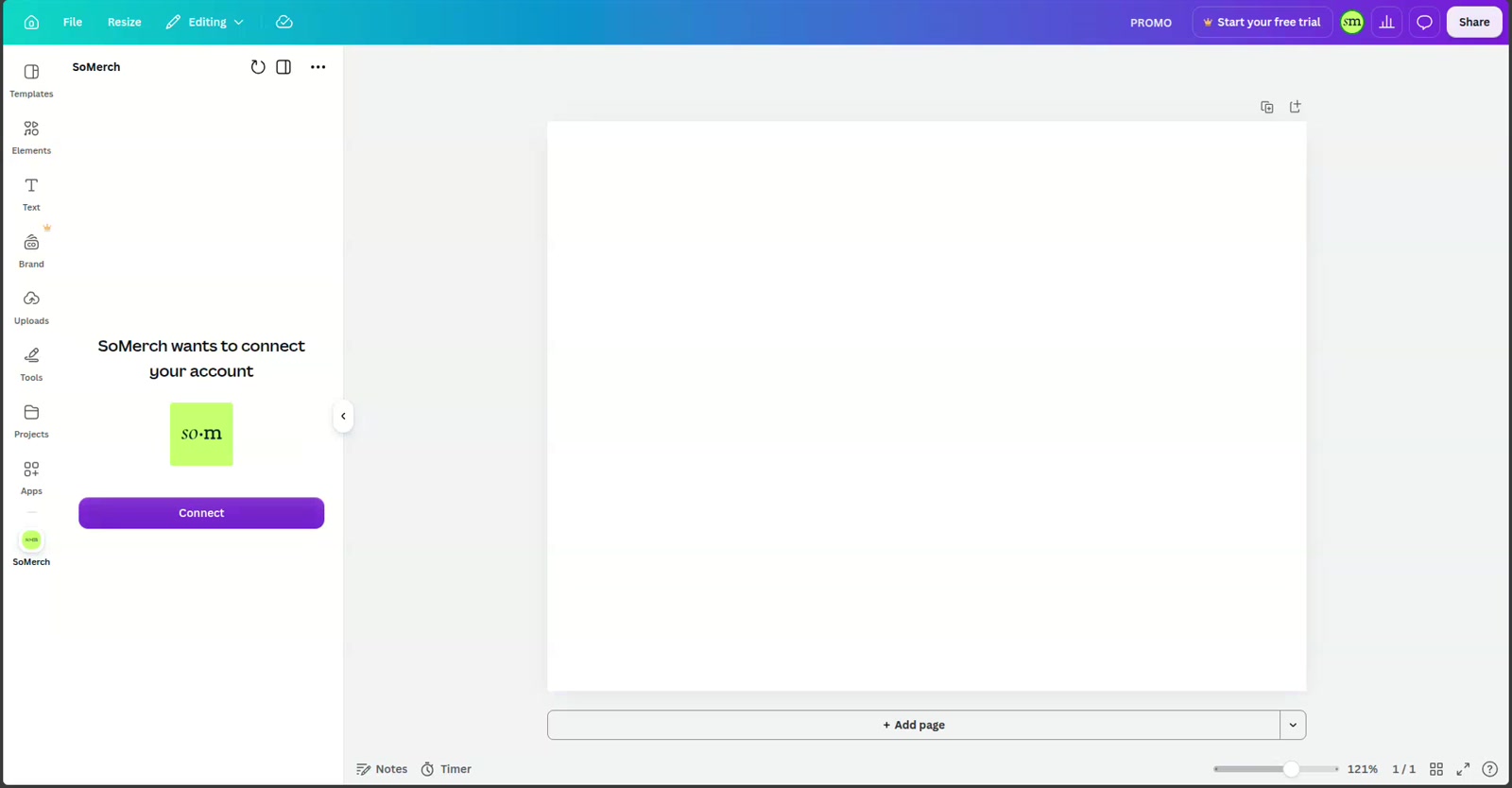
Wenn noch kein Konto verbunden ist, zeigt das SoMerch Panel den Verbindungsbildschirm.
Klicken Sie auf:
Connect
Canva öffnet den SoMerch Autorisierungsprozess.
2. SoMerch Konto autorisieren
Melden Sie sich bei SoMerch an, falls erforderlich, und autorisieren Sie die Canva Verbindung.
Nach der Autorisierung lädt die App den Katalog der verbundenen SoMerch Organisation.
Die Verbindung verwendet OAuth. Sie müssen keinen API-Schlüssel, kein Access Token und kein Passwort in Canva einfügen.
Wenn Sie später die Organisation wechseln oder das aktuelle Konto trennen möchten, öffnen Sie das Organisationsmenü im SoMerch Header und wählen Sie Log out.
Merch-Produkt und Farbe auswählen
Nach der Verbindung wählen Sie zuerst den tatsächlichen Artikel aus, den Sie gestalten möchten.
Der Katalog erscheint direkt im Canva Seitenpanel mit Produktbildern, Namen, Einstiegspreisen und Mindestbestellmengen, sofern verfügbar.
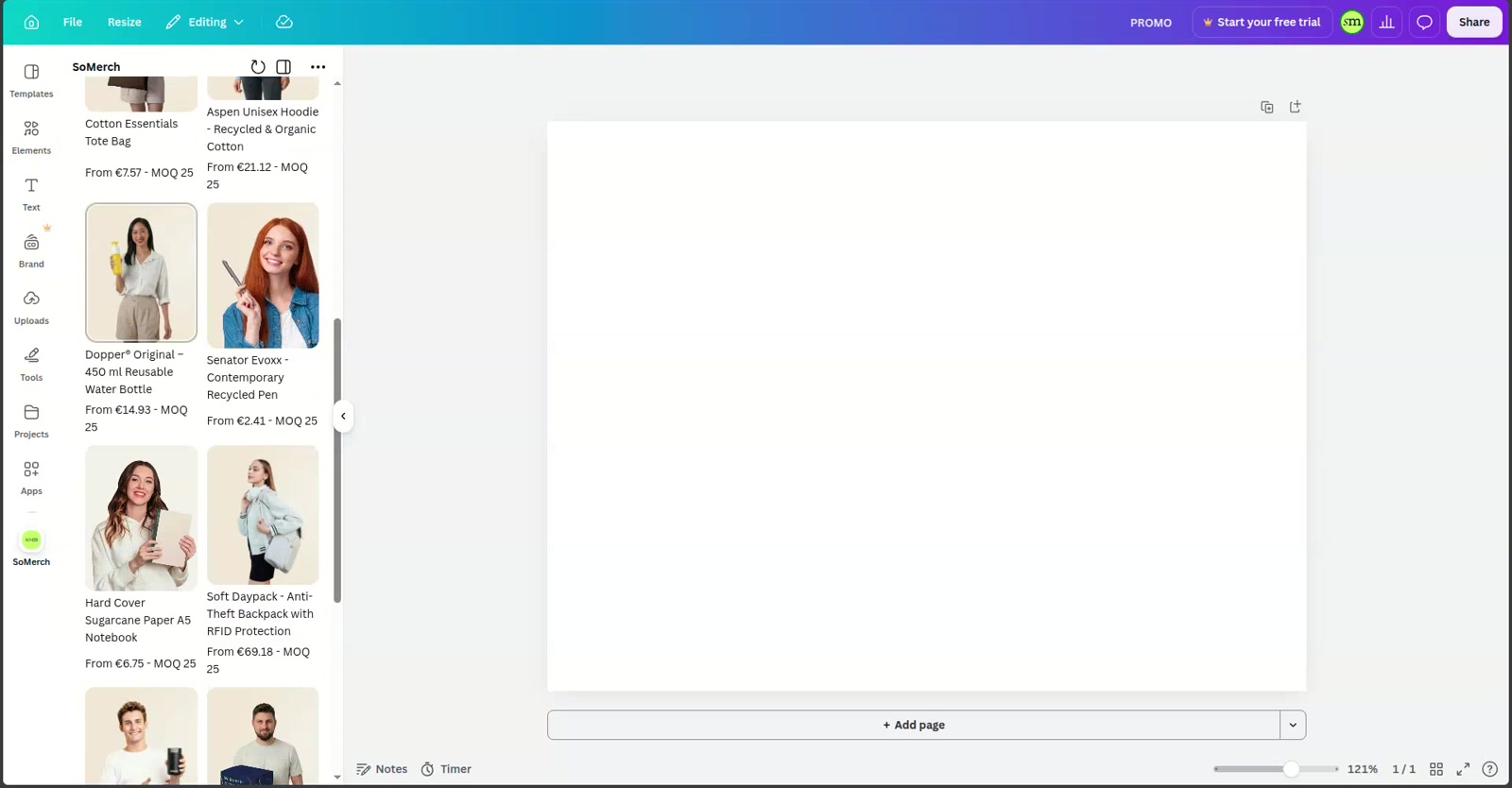
Sie können durch die verfügbaren Artikel browsen und das passende Produkt für Ihr Projekt öffnen.
So beginnt das Design mit einem echten Produkt statt mit einem generischen Rechteck oder einem manuell heruntergeladenen Mockup.
Produktdetails prüfen
Im Schritt Produktdetails sehen Sie den ausgewählten Artikel zusammen mit den Informationen, die für eine praktische Entscheidung wichtig sind:
-
Produktbild;
-
SKU;
-
Einstiegspreis;
-
Mindestbestellmenge;
-
Produktionszeit;
-
Beschreibung;
-
verfügbare Farben;
-
Link zur Produktseite auf SoMerch.
Wählen Sie die Farbe, die Sie für das Design verwenden möchten.
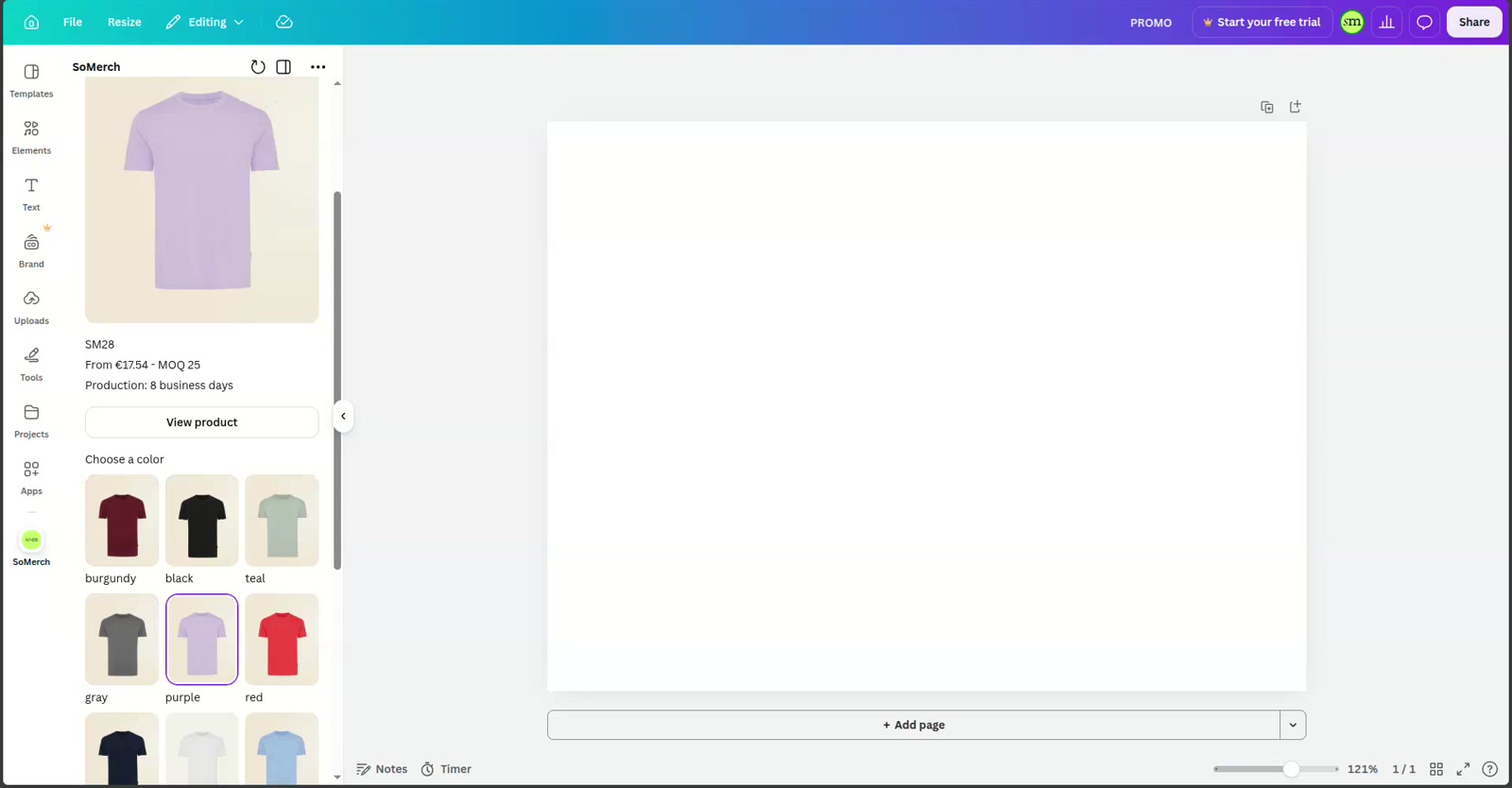
Die ausgewählte Farbe ist wichtig, weil das Bild, das in das Canva Design eingefügt wird, genau dieser Produktversion entspricht.
Wenn Sie die Farbe später ändern, fügen Sie das neu ausgewählte Produktbild erneut zum Design hinzu, damit die Canva Seite die Variante zeigt, die Sie tatsächlich anfragen möchten.
Produkt zum Canva Design hinzufügen
Nachdem Produkt und Farbe ausgewählt wurden, klicken Sie auf:
Add product to design
SoMerch bereitet ein Canva-kompatibles Produktbild vor und Canva fügt es als bearbeitbares Bildelement in das aktuelle Design ein.
Je nach Bildaufbereitung und Netzwerkgeschwindigkeit kann das einige Sekunden dauern. Währenddessen zeigt die Integration einen sichtbaren Ladezustand.
Danach befindet sich das Produktbild auf der Canva Seite und kann wie andere Canva Inhalte verschoben, skaliert oder neu positioniert werden.
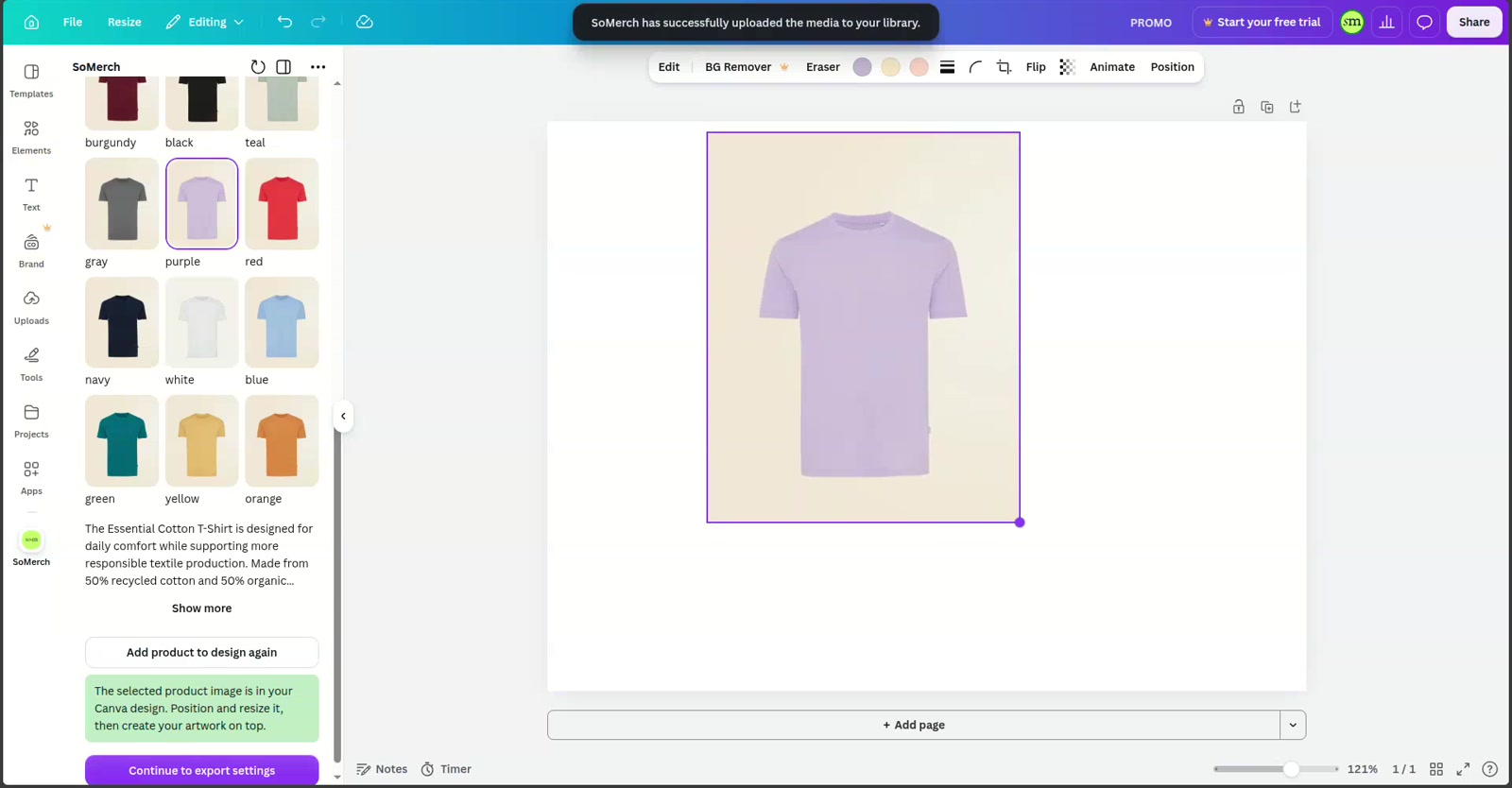
Ab diesem Punkt müssen Sie nicht mehr zwischen Produktseite, heruntergeladenem Mockup und Canva wechseln. Das Produkt ist bereits Teil Ihres Arbeitsdesigns.
Logo oder Artwork platzieren
Das ist der Kern des Workflows.
Verwenden Sie Canva wie gewohnt, um das gewünschte Artwork auf dem Produkt zu platzieren.
Zum Beispiel:
-
Laden Sie Ihr Logo in Canva hoch oder wählen Sie ein vorhandenes Brand Asset.
-
Platzieren Sie es über dem Produktbild.
-
Skalieren Sie es auf die ungefähre gewünschte Branding-Fläche.
-
Passen Sie die Position an, bis das Ergebnis stimmt.
-
Fügen Sie bei Bedarf Text oder weitere Grafiken hinzu.
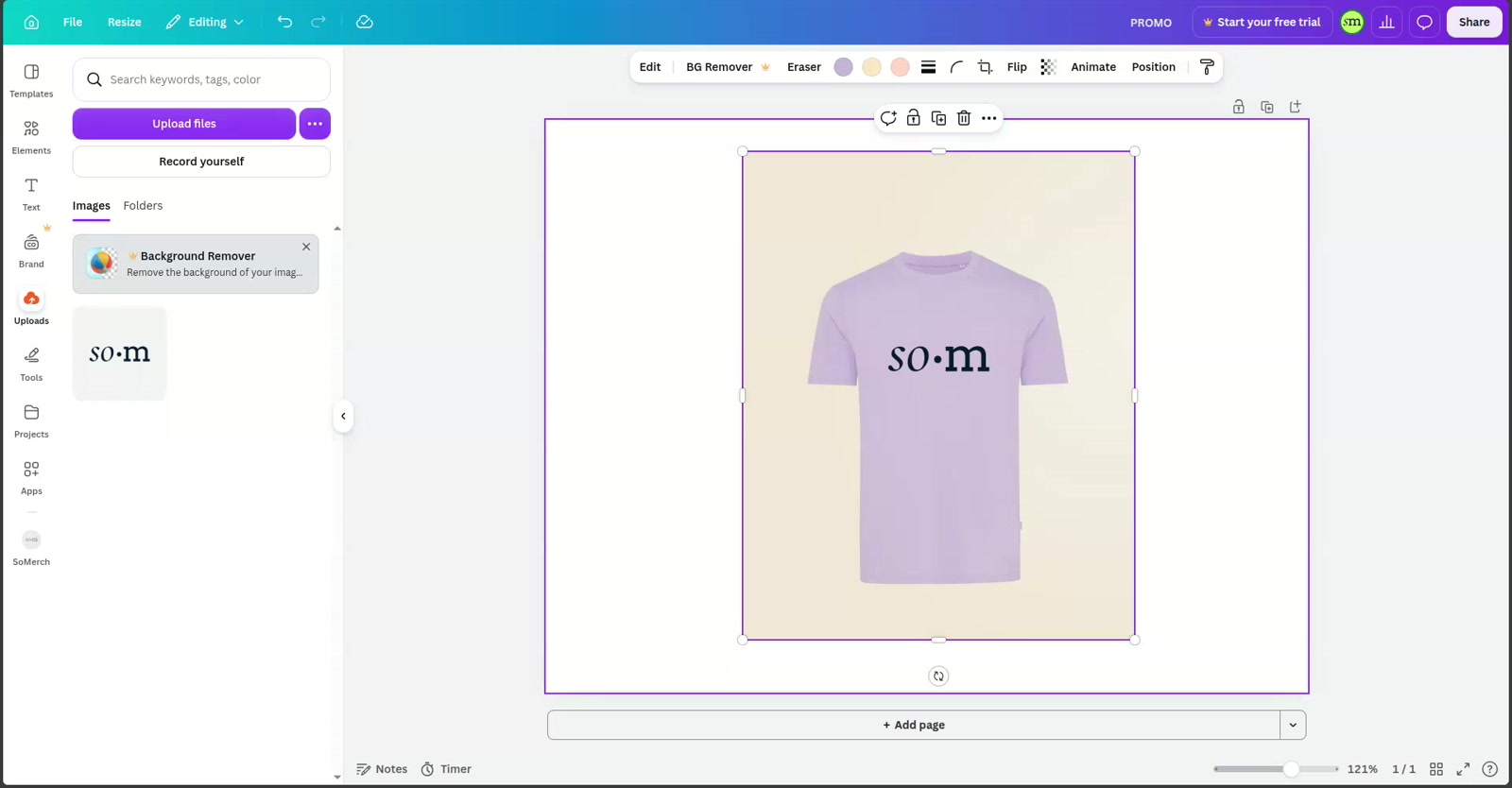
Das Canva Design dient SoMerch als visuelle Referenz für die gewünschte Platzierung.
Sie müssen nicht manuell etwas wie „Logo 8 cm unterhalb des Kragens zentrieren“ beschreiben, wenn das Design die gewünschte Position bereits klar zeigt. Falls die Produktion zusätzliche Informationen benötigt, können Sie diese später in den Anfragehinweisen ergänzen.
Beachten Sie, dass die Canva Vorschau eine Design- und Platzierungsreferenz ist. Machbarkeit, exakte Produktionsmaße, Branding-Methode und technische Aufbereitung werden vor der Produktion von SoMerch bestätigt.
Produktionsanfrage konfigurieren
Wenn das Design fertig aussieht, wechseln Sie zu den Produktionseinstellungen.
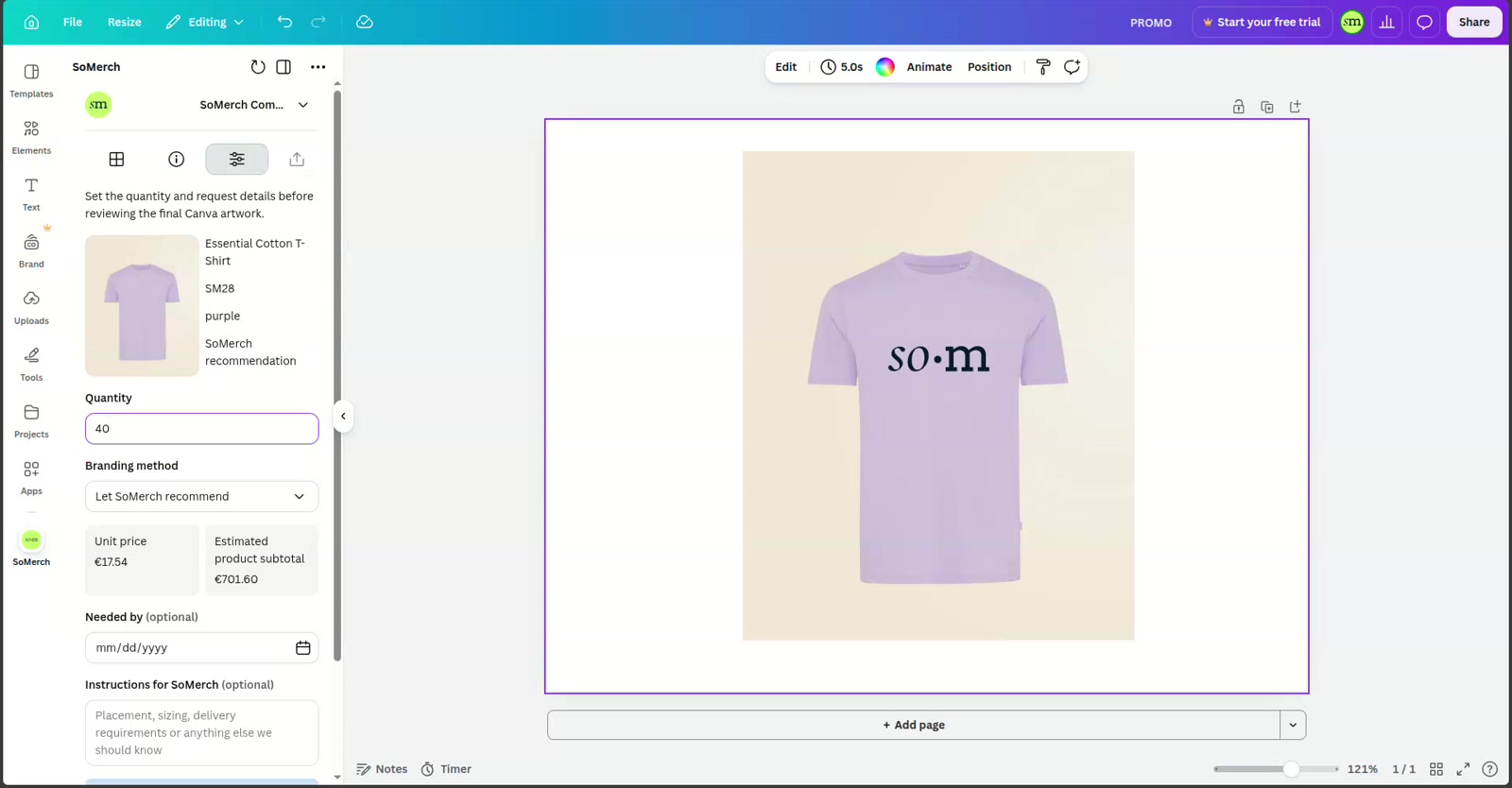
Die Integration hält das ausgewählte Produkt sichtbar, während Sie die kommerziellen und produktionstechnischen Details konfigurieren.
Menge
Geben Sie die gewünschte Stückzahl ein.
Die Menge muss mindestens der Mindestbestellmenge des Produkts entsprechen.
Wenn Preisinformationen verfügbar sind, zeigt die Integration auf Basis der ausgewählten Menge den passenden Stückpreis und eine geschätzte Produktsumme.
Diese Summe ist eine Schätzung für die Produktmenge. Branding, Versand, anwendbare Steuern und endgültige Produktionsdetails werden separat von SoMerch bestätigt.
Branding-Methode
Sie können entweder:
-
Let SoMerch recommend ausgewählt lassen; oder
-
eine verfügbare Branding-Methode auswählen, wenn sie für das Produkt und die Anfrage passend ist.
SoMerch die Methode empfehlen zu lassen ist sinnvoll, wenn das gewünschte visuelle Ergebnis wichtiger ist und Sie das Produktionsteam die passende Technik auswählen lassen möchten.
Wunschtermin
Das Feld Needed by ist optional.
Wählen Sie im Kalender ein gewünschtes Datum, wenn das Merch an ein Event, Onboarding, eine Kampagne oder einen anderen Termin gebunden ist.
Das Datum ist ein Wunsch und keine garantierte Lieferzusage. SoMerch bestätigt die Machbarkeit nach Prüfung der Anfrage.
Hinweise für SoMerch
Nutzen Sie das Hinweisfeld für Produktionsinformationen, die aus dem visuellen Design nicht eindeutig hervorgehen.
Beispiele:
-
gewünschte Logogröße;
-
besondere Hinweise zur Platzierung;
-
Lieferanforderungen;
-
Event-Timing;
-
Verpackungshinweise;
-
andere Produktionsbedingungen, die SoMerch kennen sollte.
Prüfen und an SoMerch senden
Vor dem Senden werden im Prüfschritt die wichtigsten Informationen zusammengeführt.
Sie können kontrollieren:
-
ausgewähltes Produkt;
-
ausgewählte Farbe;
-
Menge;
-
Stückpreis und geschätzte Produktsumme;
-
Branding-Methode;
-
gewünschtes Lieferdatum;
-
Hinweise;
-
das fertige Canva Artwork auf der Seite.
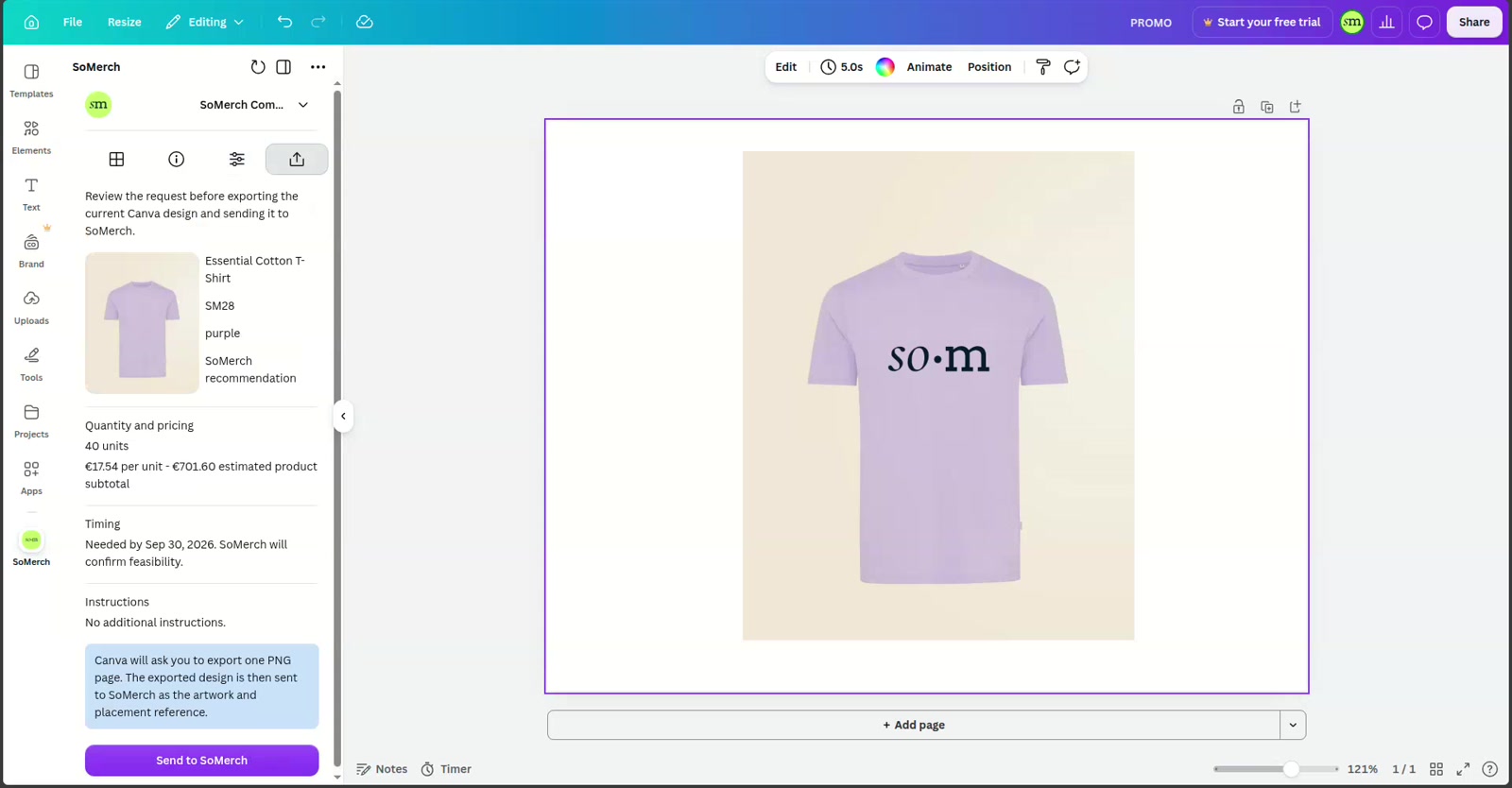
Wenn alles stimmt, klicken Sie auf:
Send to SoMerch
Canva öffnet den Exportprozess für die aktuelle Seite.
Die Integration verwendet einen PNG-Export für das Artwork. Wählen Sie die Seite mit dem finalen Merch-Design und schließen Sie den Canva Export ab.
Nachdem Canva das PNG vorbereitet hat, sendet die Integration das Artwork und die Anfragedetails an SoMerch.
Die Anfrage enthält das ausgewählte Produkt und die Farbe sowie die konfigurierte Menge, Branding-Präferenz, den Wunschtermin und die Hinweise, sofern angegeben.
Was passiert nach dem Senden?
Wenn SoMerch die Anfrage erfolgreich erstellt, zeigt die Canva App eine Bestätigung.
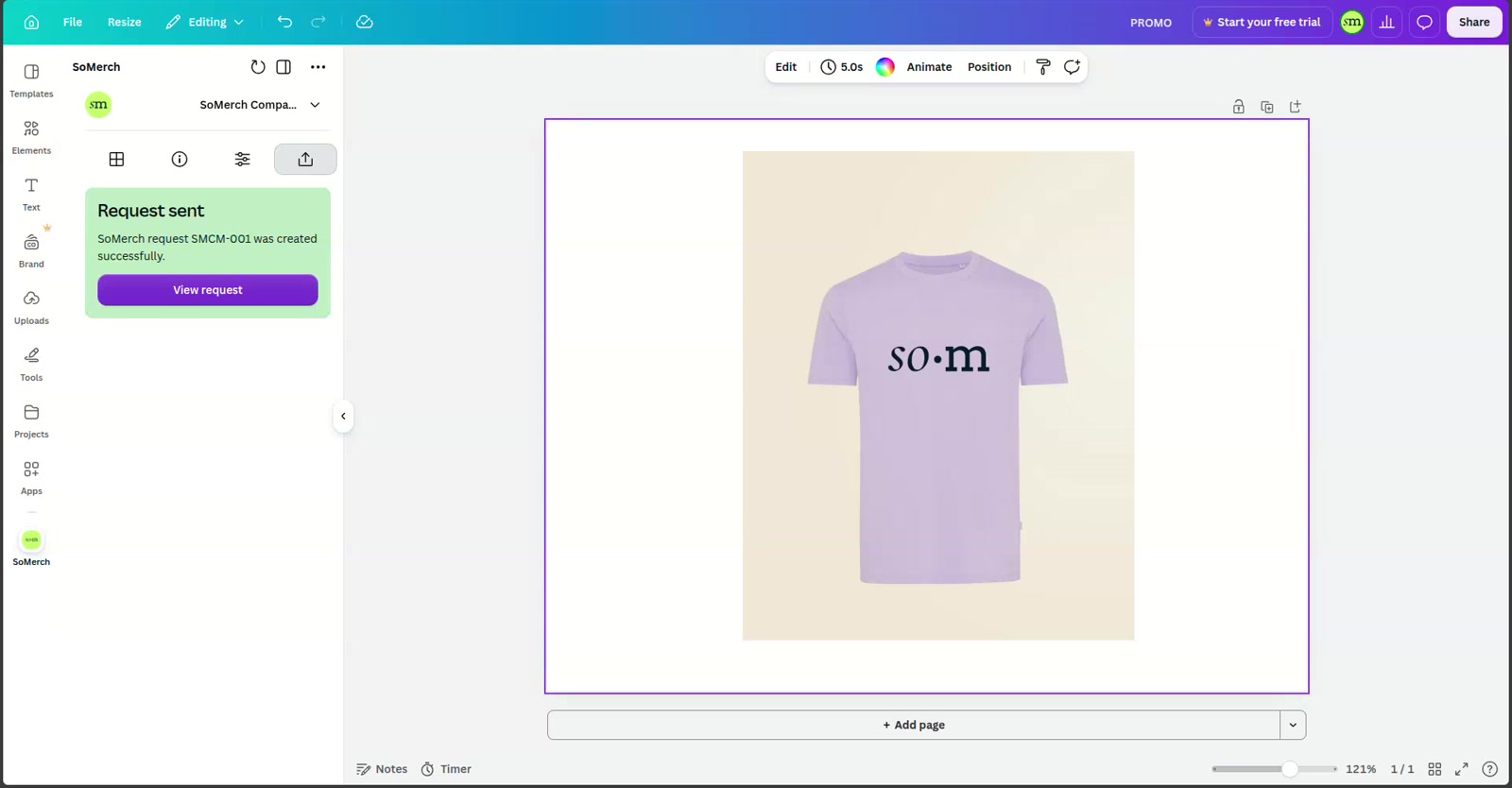
Klicken Sie auf View request, um die erstellte Anfrage in SoMerch zu öffnen.
Die Anfrage enthält das ausgewählte Produkt, die Menge und die Artwork-Referenz und steht anschließend zur Prüfung durch SoMerch bereit.
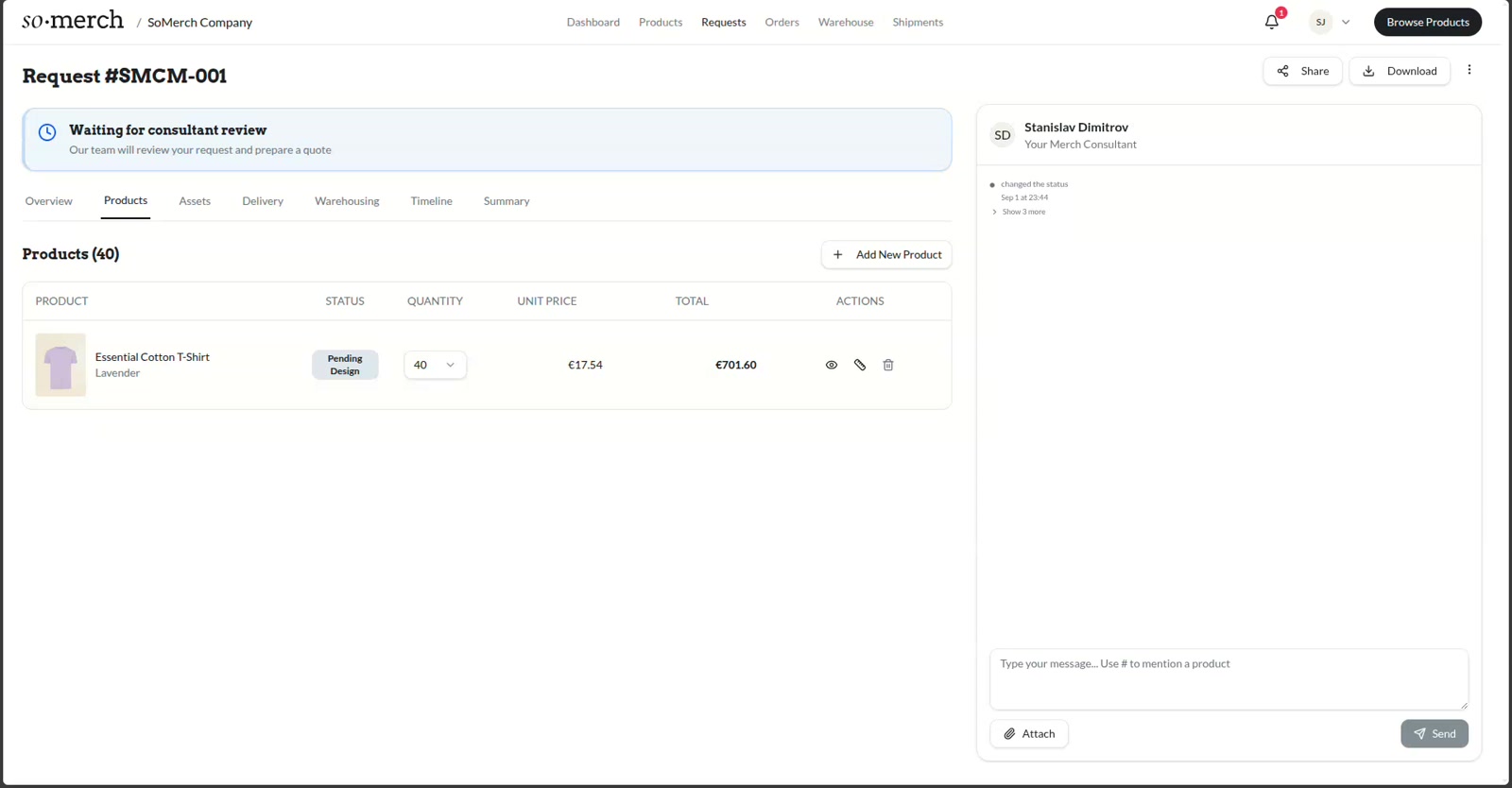
Eine neu eingereichte Anfrage kann einen Status wie Waiting for consultant review anzeigen.
Das SoMerch Team kann anschließend Artwork, Produktionsmethode, Mengen und weitere Anforderungen prüfen und den nächsten kommerziellen oder produktionstechnischen Schritt vorbereiten.
Das Senden des Canva Designs erstellt eine Anfrage. Es garantiert nicht automatisch Produktion, Liefertermin oder einen endgültigen kommerziellen Preis.
Ein einfaches Beispiel
Stellen Sie sich vor, Ihr Unternehmen benötigt 40 gebrandete T-Shirts für ein Team-Event.
Ohne Integration könnte der Prozess so aussehen:
Produkt finden -> Mockup herunterladen -> Canva öffnen -> Design erstellen -> Exportieren -> Produktlink erneut suchen -> Artwork per E-Mail senden -> Menge und Farbe erklären -> Auf Bestätigung warten
Mit der SoMerch Canva Integration:
T-Shirt auswählen -> Lila auswählen -> In Canva hinzufügen -> Logo platzieren -> 40 Stück festlegen -> Prüfen -> An SoMerch senden
Die wichtigen Informationen bleiben während des gesamten Workflows mit dem Produkt und dem Artwork verknüpft.
Daten, Berechtigungen und Sicherheit
Von SoMerch geladene Daten
Die Canva Integration kann Informationen laden, die zum Browsen und Konfigurieren der Merch-Anfrage benötigt werden, darunter:
-
Produktnamen;
-
Produktbilder;
-
Produkt-URLs;
-
SKU-Informationen;
-
verfügbare Farben;
-
Mindestbestellmenge;
-
Preisinformationen;
-
Produktionszeit;
-
verfügbare Branding-Methoden.
Die Integration ist nicht dafür gedacht, nicht benötigte SoMerch Organisationsdaten nach Canva zu kopieren.
An SoMerch gesendete Daten
Wenn Sie die Anfrage senden, kann SoMerch folgende Informationen erhalten:
-
ausgewähltes Produkt;
-
ausgewählte Farbe;
-
gewünschte Menge;
-
ausgewählte Branding-Methode, falls zutreffend;
-
gewünschter Termin;
-
Produktionshinweise;
-
exportiertes Canva PNG;
-
technische Informationen, die zur Erstellung der Anfrage und zum Schutz vor doppelten Übermittlungen erforderlich sind.
Die exportierte Canva Seite dient als Artwork- und Platzierungsreferenz für die Anfrage.
Authentifizierung
Die Verbindung zum SoMerch Konto verwendet OAuth.
Geben Sie Folgendes nicht in Canva Textfelder, Produktionshinweise oder Support-Nachrichten ein:
-
Passwörter;
-
Access Tokens;
-
Refresh Tokens;
-
API-Schlüssel;
-
Autorisierungscodes;
-
andere Authentifizierungsgeheimnisse.
Verwenden Sie stattdessen die normalen SoMerch Verbindungs- und Logout-Funktionen.
Weitere Informationen zu Datenverarbeitung, Integrationen und Löschanfragen finden Sie in der SoMerch Datenschutzerklärung.
Wenn Sie ein technisches Problem melden, geben Sie Folgendes an:
-
ungefähres Datum und Uhrzeit;
-
Canva Designtyp;
-
ausgewähltes Produkt;
-
ausgewählte Farbe;
-
den Schritt, in dem das Problem aufgetreten ist;
-
die genaue Fehler- oder Warnmeldung;
-
ob das Produktbild bereits zur Canva Seite hinzugefügt wurde; und
-
die SoMerch Anfragereferenz, falls eine Anfrage erstellt wurde.
Senden Sie keine Passwörter, API-Schlüssel, Autorisierungscodes, Access Tokens, Refresh Tokens oder andere Authentifizierungsgeheimnisse in einer Support-Nachricht.
SoMerch trennen oder deinstallieren
Sie können die SoMerch Integration nicht mehr verwenden, indem Sie die aktuelle SoMerch Organisation trennen oder die App über die in Canva verfügbaren Steuerelemente entfernen.
So trennen Sie die aktuell verbundene SoMerch Organisation:
-
Öffnen Sie das Organisations-Dropdown im Header der SoMerch App.
-
Wählen Sie Log out.
-
Die Integration kehrt zum ursprünglichen SoMerch Anmeldebildschirm zurück.
Das Abmelden trennt die SoMerch Integration von der aktuellen Canva Sitzung. Es meldet Sie nicht aus Ihrem Canva Konto ab.
Das Trennen oder Entfernen der Integration storniert nicht automatisch:
-
eine bereits erstellte SoMerch Anfrage;
-
eine bestehende Merch-Bestellung;
-
einen Produktionsauftrag;
-
eine aktive Sendung; oder
-
eine andere bereits in SoMerch angelegte kommerzielle Vereinbarung.
Bestehende operative und kommerzielle Datensätze folgen weiterhin ihrem normalen SoMerch Ablauf, sofern sie nicht separat geändert oder storniert werden.
Support
Bei Fragen zur SoMerch Integration für Canva kontaktieren Sie:
SoMerch Support
Nützliche Links: