
Intégration SoMerch pour monday.com
L’intégration SoMerch pour monday.com transforme les données de boards et de workflows en actions de fulfillment maîtrisées pour le merchandising d’entreprise. Les équipes peuvent connecter un compte SoMerch, sélectionner une commande existante, choisir les produits, quantités et tailles, associer les informations du destinataire, créer une expédition et utiliser les événements de statut d’expédition dans les étapes suivantes d’un workflow monday.com. Elle est conçue pour les équipes RH, People Ops, Office, Workplace et Opérations qui coordonnent déjà les cadeaux collaborateurs ou le merchandising d’entreprise dans monday.com et souhaitent garder la logistique liée à ce même processus.
Contenu
Contenu
En bref
L’intégration SoMerch pour monday.com relie le fulfillment de vos articles d’entreprise aux workflows que votre équipe utilise déjà dans monday.com.
Elle fonctionne dans deux directions principales :
-
monday.com → SoMerch : un workflow monday.com crée une expédition dans le cadre d’une commande SoMerch existante. L’utilisateur sélectionne la commande, choisit les produits de cette commande, définit les quantités ainsi que les tailles ou variantes si nécessaire, associe les informations du destinataire puis crée l’expédition.
-
SoMerch → monday.com : un trigger de changement de statut permet de poursuivre un workflow monday.com lorsqu’une expédition change de statut dans SoMerch.
Un scénario courant ressemble à ceci :
When item created → Create shipment in SoMerch → Update item
Le flux inverse peut être :
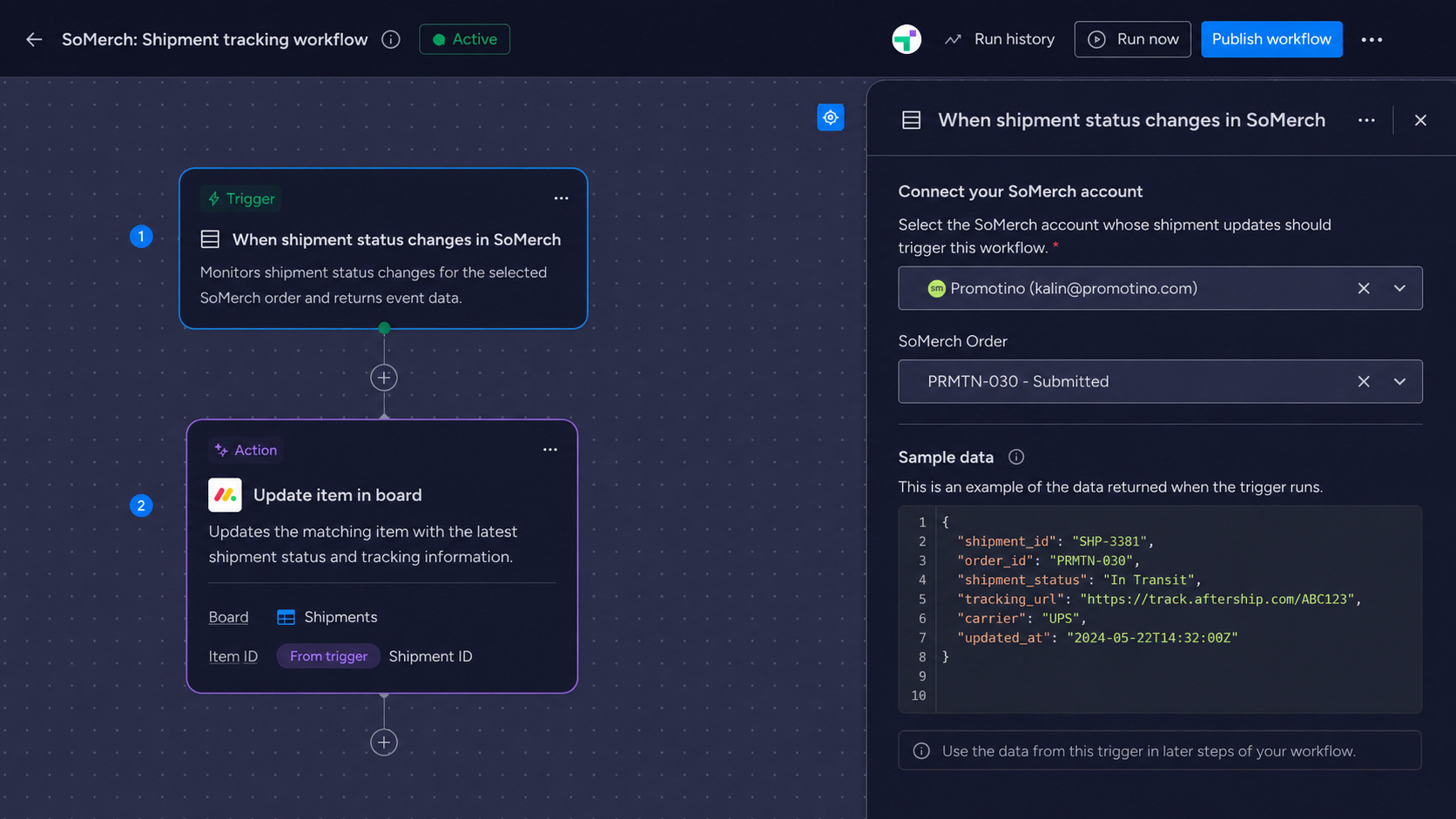
When shipment status changes in SoMerch → Update item
L’intégration ne crée pas une nouvelle commande commerciale de merchandising depuis zéro. La création d’une expédition repose sur une commande SoMerch existante et éligible. La disponibilité des produits, les tailles, les quantités et la validation de l’expédition restent gérées par SoMerch.
L’intégration est particulièrement utile lorsque monday.com est déjà l’outil dans lequel les équipes RH, People Ops, Workplace, Office ou Opérations coordonnent l’onboarding, les cadeaux collaborateurs, les événements, les anniversaires, les programmes de bureau ou d’autres processus liés à des destinataires.
Média : Insérer ici la vidéo de présentation de l’intégration de 30 à 60 secondes.
Avant de commencer
Quelques éléments sont nécessaires avant de créer le premier workflow.
| Prérequis | Ce qu’il vous faut |
|---|---|
| Compte SoMerch | Un compte SoMerch actif donnant accès à l’organisation propriétaire de la commande de merchandising concernée |
| Commande SoMerch existante | Une commande confirmée ou autrement éligible pouvant être utilisée pour créer des expéditions |
| Produits dans la commande | Des produits et variantes disponibles pour le fulfillment dans le cadre de cette commande |
| Accès monday.com | Un compte monday.com disposant des autorisations nécessaires dans votre organisation pour installer des apps, créer des workflows, accéder au board sélectionné et publier le workflow |
| Données du destinataire | Le board ou le workflow doit fournir les champs destinataire nécessaires à l’expédition |
| Item de test | Pour la première configuration, utilisez un item de test et une expédition non critique avant d’activer le workflow sur un processus réel |
Si vous ne pouvez pas installer l’app, configurer un workflow ou le publier, votre compte monday.com ne dispose peut-être pas des autorisations nécessaires. Contactez votre administrateur monday.com.
Pour l’action Create shipment in SoMerch, la structure de board la plus simple comprend :
| Colonne monday.com | Type recommandé | Exemple |
|---|---|---|
| Item name | Nom de l’item | John Test |
| [email protected] | ||
| Address | Texte | Alexanderplatz 1 |
| City | Texte | Berlin |
| Postal Code | Texte | 10178 |
| Country | Texte | DE |
| Phone | Téléphone ou texte | +49 123 456789 |
| SoMerch Shipment ID | Texte | Renseigné après l’exécution du workflow |
| Shipment Status | Statut ou texte | Renseigné après l’exécution du workflow |
La structure exacte de votre board peut être différente. L’essentiel est que le workflow puisse fournir les valeurs requises par l’action SoMerch.
Pour éviter toute ambiguïté sur les pays, utilisez une valeur de pays claire. Les codes ISO à deux lettres comme DE, FR ou NL constituent un choix pratique si votre structure interne le permet.
Installer et connecter SoMerch
1. Installer l’app SoMerch
Installez SoMerch depuis le Marketplace monday.com en suivant le processus habituel d’installation d’une app.
Après l’installation, ouvrez le Workflow Center dans monday.com. SoMerch est une intégration centrée sur les workflows : la configuration principale se fait donc dans le Workflow Builder plutôt que dans une vue de board SoMerch séparée.
2. Créer ou ouvrir un workflow
Créez un nouveau workflow ou modifiez un workflow existant.
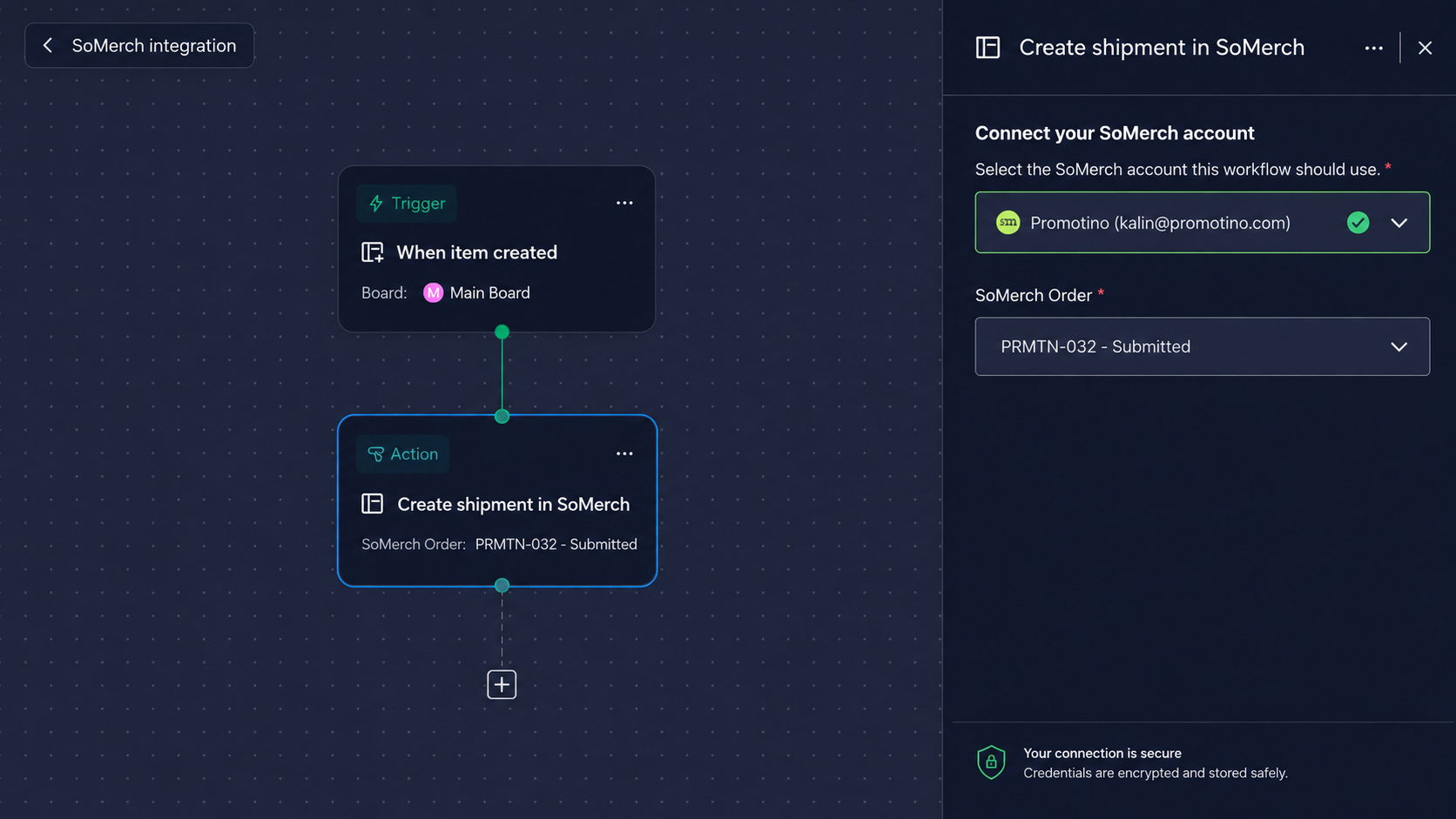
Pour la création d’une expédition, commencez par le trigger monday.com qui correspond à votre processus. Par exemple :
When item created
Vous pouvez utiliser un autre trigger s’il fournit les données nécessaires à l’action SoMerch.
Ajoutez une action et recherchez SoMerch.
Choisissez :
Create shipment in SoMerch
3. Connecter votre compte SoMerch
Dans l’action SoMerch, sélectionnez :
Choose SoMerch account
monday.com ouvre le parcours d’autorisation SoMerch. Connectez-vous à SoMerch si nécessaire puis autorisez la connexion.
Après autorisation, le compte SoMerch connecté devient disponible dans le workflow.
SoMerch utilise une autorisation basée sur OAuth pour cette connexion. Vous n’avez pas besoin de coller votre mot de passe SoMerch, access token, clé API ou autre secret d’authentification dans un champ normal du workflow monday.com.
Si la connexion expire, est révoquée ou n’est plus autorisée, reconnectez le compte SoMerch avant de relancer le workflow.
Créer une expédition depuis monday.com
L’action Create shipment in SoMerch est conçue pour éviter aux utilisateurs de copier manuellement des identifiants internes de commande ou de produit.
La configuration suit la structure réelle du fulfillment SoMerch :
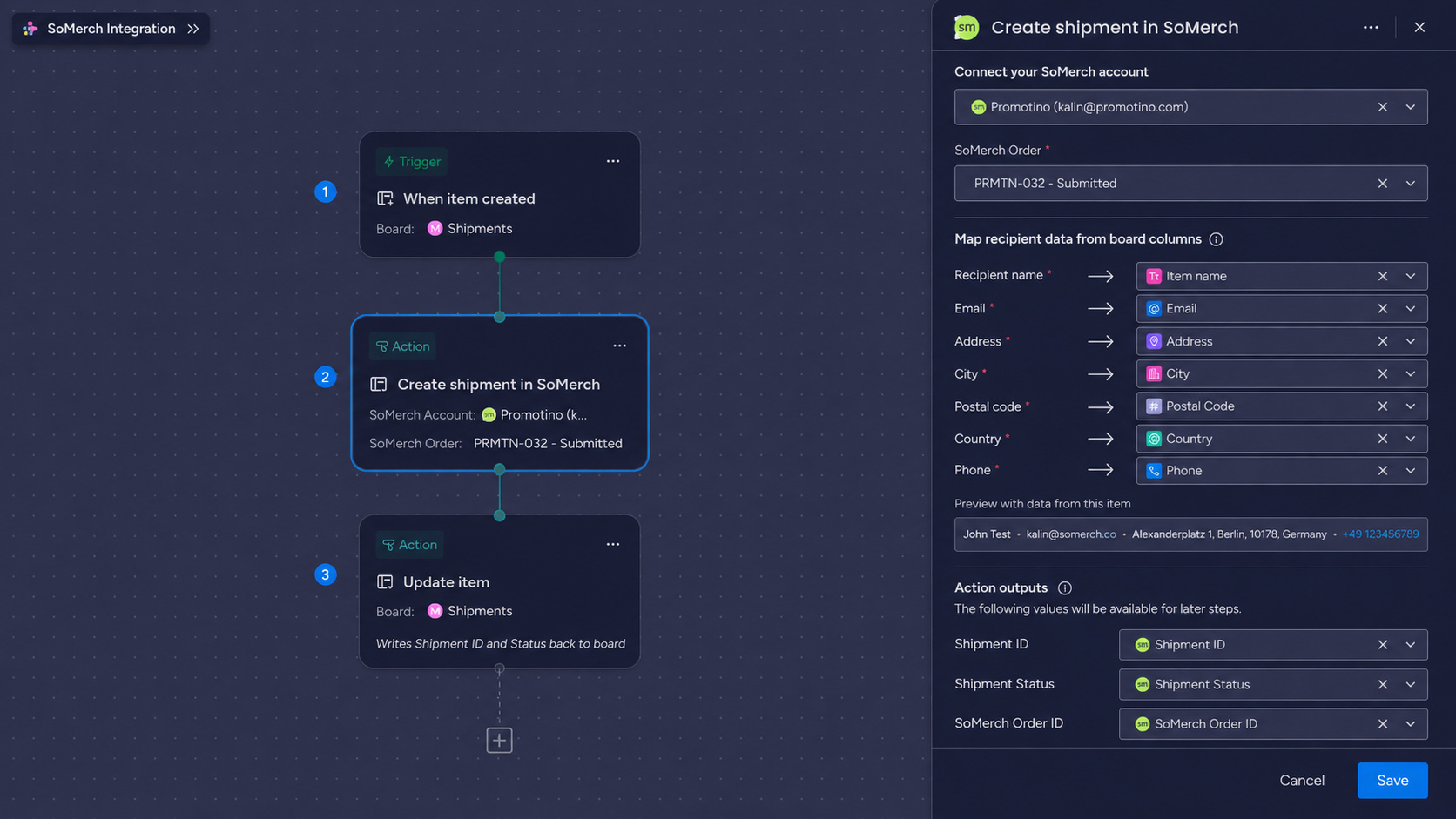
SoMerch account → SoMerch Order → Products → Shipment Items → Recipient data
Étape 1 : Sélectionner la commande SoMerch
Ouvrez SoMerch Order.
Le sélecteur charge les commandes disponibles pour l’organisation SoMerch connectée. Choisissez la commande qui fournira les articles de ce workflow.
Si la commande n’apparaît pas, vérifiez :
-
que le bon compte SoMerch est connecté ;
-
que la commande appartient à cette organisation ;
-
que la commande est dans un état permettant son utilisation par l’intégration ; et
-
que votre utilisateur SoMerch est autorisé à y accéder.
Il n’est pas nécessaire de créer une colonne Order ID dans le board monday.com uniquement pour utiliser ce sélecteur.
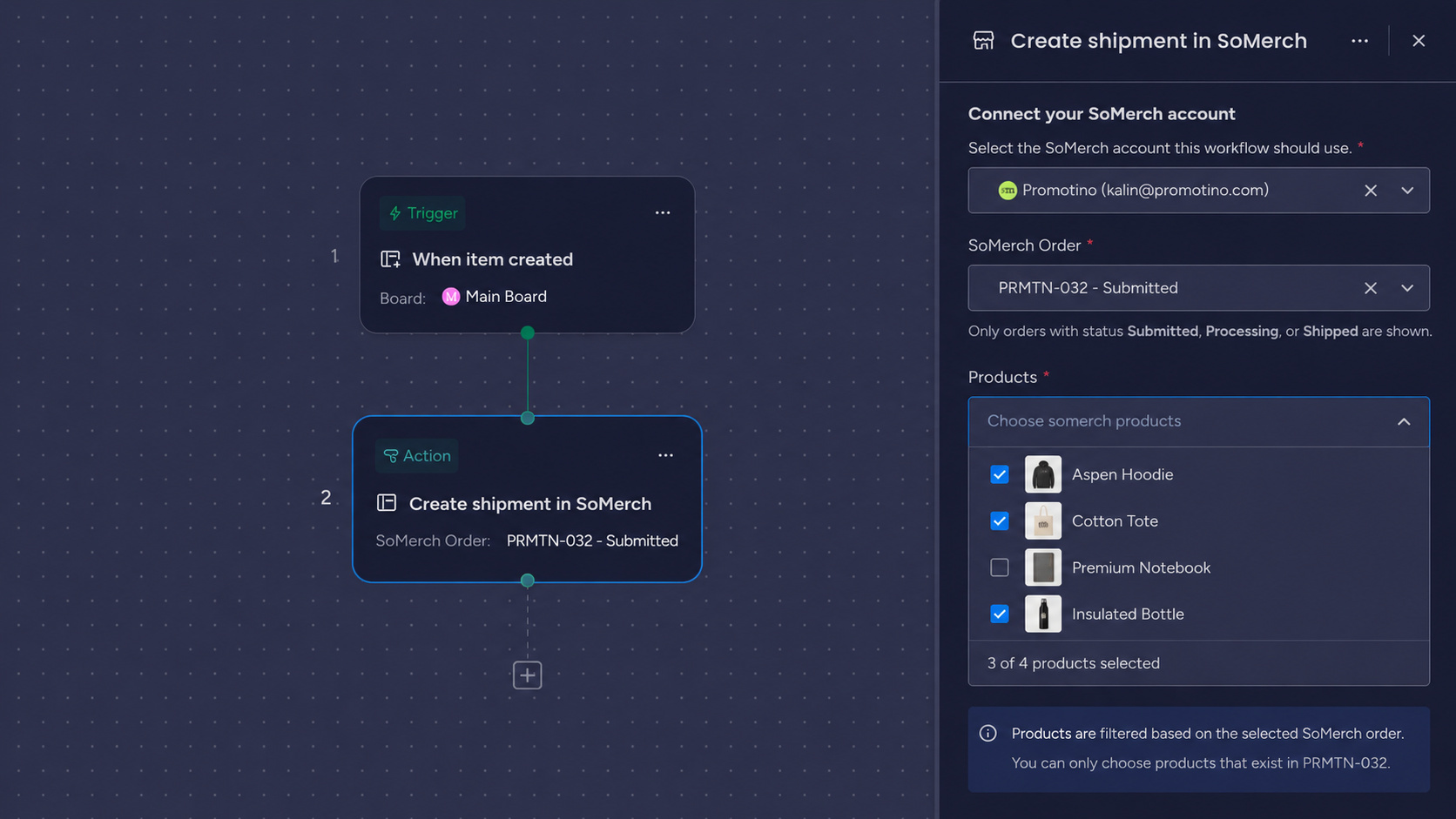
Étape 2 : Sélectionner les produits
Ouvrez Products.
Ce champ dépend de la commande SoMerch sélectionnée. Il charge uniquement les produits appartenant à cette commande et disponibles pour l’intégration.
Sélectionnez les produits à inclure dans l’expédition du destinataire.
Lorsque l’action prend en charge plusieurs produits, vous pouvez inclure plusieurs lignes de commande éligibles dans une même expédition.
Étape 3 : Définir les quantités et les tailles
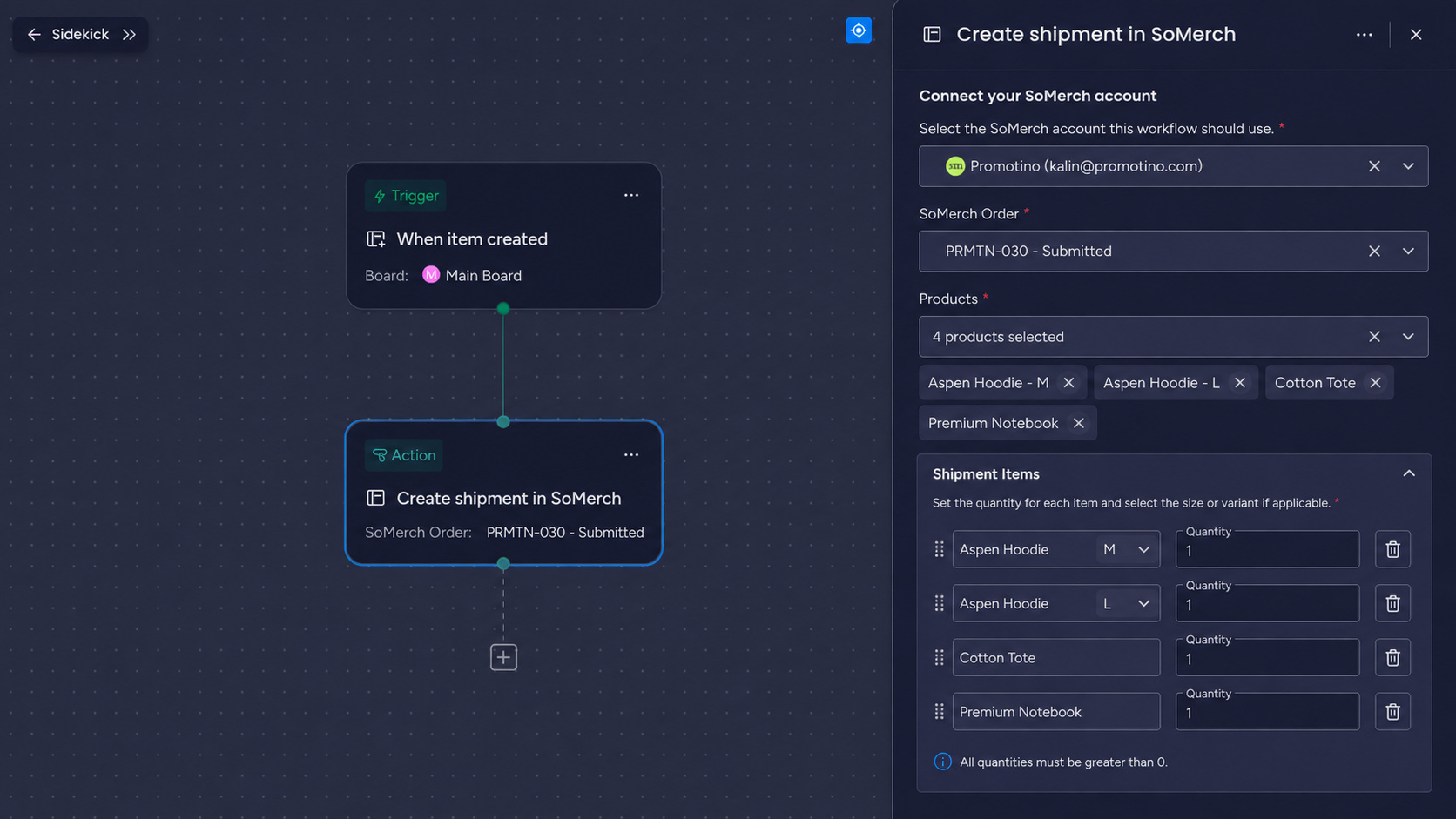
Après avoir sélectionné les produits, configurez Shipment Items.
Ce champ est généré dynamiquement à partir de la commande et des produits sélectionnés.
Pour un produit sans taille, le workflow peut par exemple afficher un champ de quantité :
Cotton Tote - Quantity
Pour un vêtement ou un autre produit avec choix de taille ou de variante, les tailles ou variantes disponibles pour la ligne de commande sélectionnée sont affichées.
Exemple :
-
Aspen Hoodie - S
-
Aspen Hoodie - M
-
Aspen Hoodie - L
-
Aspen Hoodie - XL
Saisissez la quantité à inclure pour chaque taille ou variante concernée.
Cette étape est indispensable : une commande et un produit sélectionnés ne suffisent pas à définir complètement une expédition. SoMerch doit connaître la quantité réelle ainsi que, lorsque cela s’applique, la taille ou la variante à expédier.
SoMerch valide le contenu de l’expédition avant sa création. Un workflow peut échouer si, par exemple :
-
un produit sélectionné ne fait pas partie de la commande ;
-
une taille ou variante demandée n’est pas valide ;
-
la quantité demandée n’est pas valide ;
-
la quantité dépasse ce qui peut être traité ;
-
la commande n’est pas disponible pour l’organisation connectée ; ou
-
des informations d’expédition obligatoires sont manquantes.
Étape 4 : Associer les informations du destinataire
Associez les champs destinataire provenant du trigger ou du board monday.com aux champs correspondants de l’action SoMerch.
Mappings courants :
| Champ de l’action SoMerch | Exemple de source monday.com |
|---|---|
| Recipient name | Item name |
| Address | Address |
| City | City |
| Postal code | Postal Code |
| Country | Country |
| Phone | Phone |
Associez uniquement les informations nécessaires à l’expédition et que votre organisation est autorisée à transmettre à SoMerch.
Vérifiez soigneusement le mapping avant de publier le workflow. Une mauvaise colonne source peut créer un véritable enregistrement de fulfillment avec des données destinataire incorrectes.
Étape 5 : Utiliser les sorties de l’expédition
Une exécution réussie de Create shipment in SoMerch renvoie des sorties de workflow pouvant être utilisées par les blocs monday.com suivants.
L’action d’expédition actuelle fournit :
| Sortie | Utilité |
|---|---|
| Shipment ID | Identifiant de l’expédition créée dans SoMerch |
| Shipment Status | Statut renvoyé juste après la création |
| SoMerch Order ID | Commande SoMerch associée à l’expédition |
Un workflow pratique est :
When item created → Create shipment in SoMerch → Update item
Dans le bloc final Update item, associez :
-
Shipment ID→ votre colonne SoMerch Shipment ID -
Shipment Status→ votre colonne Shipment Status
Le résultat opérationnel reste ainsi visible sur le même item monday.com que celui qui a déclenché l’expédition.
Étape 6 : Tester avant publication
Utilisez un item de test contrôlé avant de vous appuyer sur le workflow pour de vrais destinataires.
Vérifiez que :
-
le bon compte SoMerch est connecté ;
-
la bonne commande est sélectionnée ;
-
les bons produits sont sélectionnés ;
-
les quantités et tailles sont correctes ;
-
les champs destinataire sont associés aux bonnes colonnes monday.com ;
-
l’exécution du workflow réussit ;
-
une seule expédition est créée dans SoMerch ; et
-
Shipment ID et Shipment Status sont correctement réécrits si vous avez configuré ces sorties.
Utilisez Run history dans monday.com pour examiner les exécutions et les erreurs de workflow.
Lorsque le test est correct, publiez ou activez le workflow selon votre processus monday.com.
Ce qui se passe lorsque l’action d’expédition s’exécute
Lorsque monday.com exécute Create shipment in SoMerch, SoMerch valide la requête par rapport à l’organisation connectée et à la commande sélectionnée avant de créer l’expédition.
L’intégration contrôle les données opérationnelles nécessaires au fulfillment, notamment la commande, les produits sélectionnés dans cette commande, les tailles ou variantes disponibles, les quantités demandées et les informations destinataire.
SoMerch utilise également les identifiants d’exécution du workflow afin d’éviter la création de doublons. Si monday.com réessaie la même exécution à la suite d’un timeout ou d’une erreur temporaire, l’intégration est conçue pour renvoyer le résultat existant plutôt que créer une deuxième expédition pour la même exécution.
Cette protection contre les doublons ne remplace pas le contrôle normal du workflow. Les utilisateurs doivent toujours consulter Run history ainsi que la commande SoMerch lorsqu’un workflow se comporte de manière inattendue.
Garder le statut d’expédition synchronisé
SoMerch fournit également un trigger dans le sens inverse :
When shipment status changes in SoMerch
Un événement d’expédition dans SoMerch peut ainsi démarrer ou poursuivre un workflow monday.com.
Étape 1 : Créer un workflow de statut
Créez un nouveau workflow et choisissez le trigger SoMerch :
When shipment status changes in SoMerch
Connectez le compte SoMerch s’il n’est pas déjà disponible.
Étape 2 : Choisir un filtre de commande facultatif
Le trigger peut être configuré avec un filtre SoMerch Order.
Si une commande est sélectionnée, le trigger est limité aux événements de statut d’expédition correspondant à cette commande.
Si le champ reste vide et que la configuration du workflow le permet, le trigger peut être utilisé pour les événements d’expédition de l’ensemble du compte SoMerch connecté.
Utilisez un filtre de commande lorsque vous souhaitez limiter un workflow à une campagne d’onboarding, un événement, un programme de bureau ou une autre commande spécifique.
Étape 3 : Ajouter l’action monday.com suivante
Le trigger de statut fournit des sorties utilisables par les blocs suivants du workflow.
Les sorties actuelles sont :
| Sortie | Utilité |
|---|---|
| Shipment ID | Identifie l’expédition SoMerch |
| SoMerch Order ID | Identifie la commande associée |
| Shipment Status | Nouveau statut de l’expédition SoMerch |
| Tracking URL | Informations de suivi lorsqu’elles sont disponibles |
Vous pouvez utiliser ces sorties dans une action monday.com, par exemple pour créer un item, mettre à jour un item, modifier un statut ou exécuter une autre étape disponible dans votre compte.
Un flux de test simple :
When shipment status changes in SoMerch → Create item
En production, vous pouvez plutôt utiliser Shipment ID pour retrouver l’enregistrement opérationnel concerné et mettre à jour votre processus de suivi existant.
Étape 4 : Publier le workflow
Le trigger de statut d’expédition devient actif lorsque le workflow est publié ou activé.
SoMerch conserve uniquement les informations d’abonnement nécessaires pour envoyer les événements d’expédition correspondants vers l’URL de webhook monday.com fournie pour ce workflow.
Lorsque le workflow est désactivé ou supprimé, l’abonnement correspondant est supprimé afin que les futurs événements SoMerch ne déclenchent plus ce workflow.
Scénarios de workflow courants
Onboarding des collaborateurs
Une équipe People Ops gère les nouvelles recrues dans un board monday.com.
Un nouvel item collaborateur déclenche :
When item created → Create shipment in SoMerch → Update item
Le workflow associe les données de livraison du collaborateur, utilise la commande d’onboarding convenue et ses produits, crée l’expédition puis écrit le SoMerch Shipment ID et le statut initial dans l’item du collaborateur.
Cadeaux collaborateurs et étapes importantes
Un workflow peut partir d’un processus interne lié à un anniversaire, une promotion ou une autre étape, sélectionner la commande SoMerch existante correspondante et créer une expédition pour le destinataire.
Séparez les différents programmes dans des commandes distinctes ou des workflows clairement contrôlés lorsque le merchandising, le public ou le budget diffère.
Fulfillment pour événement ou campagne
Une équipe Opérations ou Marketing peut utiliser monday.com pour coordonner les destinataires ou participants d’un événement, tandis que SoMerch reste le système de fulfillment.
Le workflow utilise la commande de l’événement et ses produits disponibles au lieu de demander aux utilisateurs de copier manuellement des identifiants produit.
Suivi des expéditions
Utilisez :
When shipment status changes in SoMerch
pour poursuivre un workflow monday.com lorsque le statut de fulfillment évolue.
Les responsabilités restent ainsi clairement séparées :
-
monday.com coordonne le processus d’équipe ;
-
SoMerch reste la source opérationnelle pour les commandes et expéditions de merchandising.
Données, autorisations et sécurité
Données envoyées de monday.com vers SoMerch
L’intégration traite uniquement les informations nécessaires au workflow configuré.
Selon le workflow, cela peut inclure :
-
nom du destinataire ;
-
e-mail ;
-
adresse de livraison ;
-
ville ;
-
code postal ;
-
pays ;
-
numéro de téléphone ;
-
commande SoMerch sélectionnée ;
-
produits sélectionnés dans la commande ;
-
quantités ;
-
tailles ou variantes ;
-
identifiants d’exécution du workflow ;
-
identifiants de webhook ou d’abonnement ; et
-
autres valeurs monday.com que l’utilisateur associe explicitement à un champ SoMerch.
L’intégration n’est pas conçue pour copier l’intégralité du contenu de vos boards monday.com dans SoMerch.
Données renvoyées de SoMerch vers monday.com
Selon le workflow, SoMerch peut renvoyer :
-
les commandes disponibles ;
-
les produits disponibles dans la commande sélectionnée ;
-
les champs de quantité/taille disponibles pour l’expédition ;
-
Shipment ID ;
-
SoMerch Order ID ;
-
Shipment Status ;
-
Tracking URL lorsqu’elle est disponible ;
-
les informations de validation ou d’erreur nécessaires pour expliquer l’échec d’une action de workflow.
Authentification
La connexion du compte SoMerch utilise une autorisation basée sur OAuth.
Ne saisissez pas les éléments suivants dans des champs de workflow ordinaires ou dans des demandes de support :
-
mots de passe ;
-
access tokens ;
-
refresh tokens ;
-
clés API ;
-
codes d’authentification ;
-
signing secrets.
Si la connexion cesse de fonctionner, reconnectez le compte SoMerch via l’intégration plutôt que d’envoyer des identifiants à une autre personne.
Autorisations monday.com
SoMerch demande uniquement les autorisations monday.com configurées pour l’app et nécessaires au fonctionnement de l’intégration de workflow.
Votre organisation contrôle, via la configuration de son compte monday.com, qui peut installer des apps, accéder aux boards, créer des workflows et publier des workflows.
Un utilisateur ne disposant pas des autorisations monday.com requises peut parfois voir des informations sans pouvoir configurer ou activer l’intégration. Contactez votre administrateur monday.com si une action nécessaire n’est pas disponible.
Données des destinataires
Les informations de livraison peuvent concerner des collaborateurs, des clients ou d’autres destinataires.
Votre organisation est responsable de s’assurer qu’elle est autorisée à transmettre ces informations à SoMerch pour le fulfillment.
Associez uniquement les champs nécessaires à l’expédition demandée.
Pour plus d’informations sur le traitement des données, leur conservation, les intégrations et les demandes de suppression, consultez la Politique de confidentialité SoMerch.
Lorsque vous signalez un problème technique, indiquez :
-
la date et l’heure approximatives ;
-
le nom du workflow ;
-
la fonctionnalité SoMerch utilisée ;
-
le texte d’erreur monday.com Run history, si disponible ;
-
la référence de commande SoMerch ;
-
le Shipment ID si une expédition a été créée ; et
-
une description du résultat attendu et du résultat obtenu.
N’envoyez jamais de mots de passe, codes d’authentification, access tokens, refresh tokens, signing secrets, clés API ou données complètes de carte de paiement.
Déconnecter ou désinstaller SoMerch
Vous pouvez arrêter d’utiliser l’intégration en :
-
désactivant ou supprimant des workflows individuels ;
-
déconnectant le compte SoMerch lorsque cette option est disponible ; ou
-
désinstallant l’app SoMerch de monday.com selon les autorisations de votre compte.
La désactivation d’un workflow de statut d’expédition supprime l’abonnement actif correspondant afin que les futurs événements d’expédition ne déclenchent plus ce workflow.
La déconnexion ou la désinstallation de l’intégration n’annule pas automatiquement une expédition déjà créée dans SoMerch.
Elle n’annule pas non plus automatiquement une commande de merchandising existante, un accord commercial, une production, une expédition ou une livraison.
Les données d’intégration et les enregistrements opérationnels sont traités conformément à la Politique de confidentialité SoMerch. Les données et métadonnées provenant de monday.com qui ne sont plus nécessaires et ne reposent sur aucune autre base légale de conservation sont traitées selon les règles de suppression qui y sont décrites.
Support
Pour obtenir de l’aide sur l’intégration SoMerch pour monday.com :
Support SoMerch
Liens utiles :
Lorsque cette page d’aide est affichée dans monday.com, elle doit rester centrée sur l’intégration. Dans la version embarquée, n’affichez pas la navigation standard du site ni des liens promotionnels ou éditoriaux sans rapport avec l’intégration.