
Intégration SoMerch pour Canva
L'intégration SoMerch pour Canva réunit la sélection de produits, la préparation du visuel et la mise en production dans un seul workflow. Les utilisateurs peuvent connecter leur organisation SoMerch, choisir un produit et une couleur, ajouter directement l'image du produit dans un design Canva, placer un logo ou un autre visuel dessus, définir la quantité et les informations de production, vérifier la demande, puis envoyer le design Canva final à SoMerch. L'objectif est simple : passer d'une page Canva vierge à une véritable demande de production sans exporter manuellement des fichiers, recopier des liens produits ou recréer la demande ailleurs.
Contenu
Contenu
En bref
L'intégration SoMerch pour Canva vous permet de transformer une idée de merchandising en demande de production sans quitter votre workflow Canva.
Le processus est simple :
Choisir un produit -> Choisir une couleur -> Ajouter le produit au design -> Placer le logo -> Définir la quantité et les détails de production -> Vérifier -> Envoyer à SoMerch
L'image du produit devient un élément du design Canva. Vous travaillez donc directement avec le produit choisi au lieu de créer votre visuel sur une page vide ou un mockup générique.
Un cas d'usage typique :
-
Ouvrez SoMerch dans Canva.
-
Choisissez un T-shirt, un hoodie, une bouteille, un sac ou un autre produit disponible.
-
Sélectionnez la couleur du produit.
-
Ajoutez l'image du produit à la page Canva.
-
Importez ou sélectionnez votre logo dans Canva, puis positionnez-le sur le produit.
-
Définissez la quantité souhaitée et les autres informations de la demande.
-
Vérifiez le design.
-
Envoyez le visuel Canva à SoMerch.
La page Canva finale est exportée au format PNG et jointe à la demande SoMerch comme référence de visuel et de placement.
Une équipe marketing, marque, RH ou workplace peut ainsi passer de « mettre ce logo sur ce produit » à une véritable demande de production en quelques minutes.
Vidéo de démonstration
Avant de commencer
Quelques éléments sont nécessaires avant d'utiliser l'intégration.
| Prérequis | Ce qu'il vous faut |
|---|---|
| Compte Canva | Accès à l'éditeur Canva et autorisation d'utiliser les applications dans votre environnement Canva |
| Compte SoMerch | Un compte SoMerch actif avec accès à l'organisation que vous souhaitez utiliser |
| Produit merch | Un produit disponible dans le catalogue SoMerch affiché dans l'application Canva |
| Logo ou visuel | Un logo, un texte, un graphique ou un autre élément créatif à placer sur le produit |
| Informations de production | Une quantité approximative et, si nécessaire, une date souhaitée ou une note de production |
| Design de test | Pour une première utilisation, commencez par un design Canva simple d'une seule page avant d'envoyer une demande réelle |
L'intégration est conçue autour d'une page Canva par demande de production. La page finale doit montrer clairement le produit sélectionné et le placement du visuel que vous souhaitez faire valider par SoMerch.
Connecter SoMerch dans Canva
1. Ouvrir SoMerch depuis les applications Canva
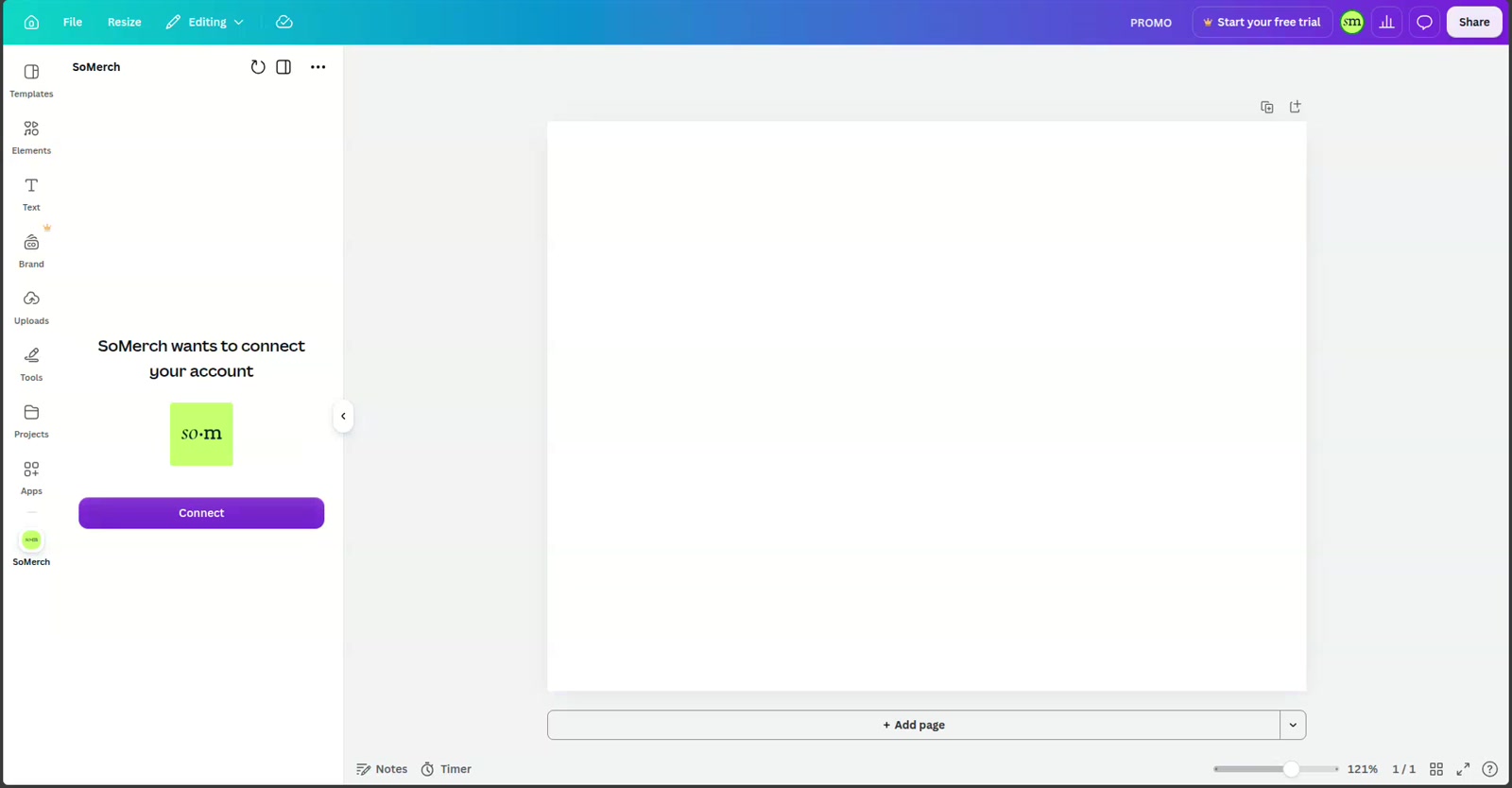
Ouvrez un design Canva puis sélectionnez SoMerch dans la section Applications.
Si aucun compte n'est encore connecté, le panneau SoMerch affiche l'écran de connexion.
Cliquez sur :
Connect
Canva ouvre alors le parcours d'autorisation SoMerch.
2. Autoriser le compte SoMerch
Connectez-vous à SoMerch si nécessaire et autorisez la connexion avec Canva.
Une fois l'autorisation terminée, l'application charge le catalogue disponible pour l'organisation SoMerch connectée.
La connexion utilise OAuth. Vous n'avez pas besoin de copier une clé API, un jeton d'accès ou un mot de passe dans Canva.
Si vous devez ensuite changer d'organisation ou déconnecter le compte actuel, ouvrez le menu de l'organisation dans l'en-tête SoMerch et choisissez Log out.
Choisir un produit et une couleur
Une fois connecté, commencez par choisir le produit physique sur lequel vous souhaitez travailler.
Le catalogue apparaît directement dans le panneau latéral de Canva avec les images produit, les noms, les prix de départ et les quantités minimales de commande lorsqu'elles sont disponibles.
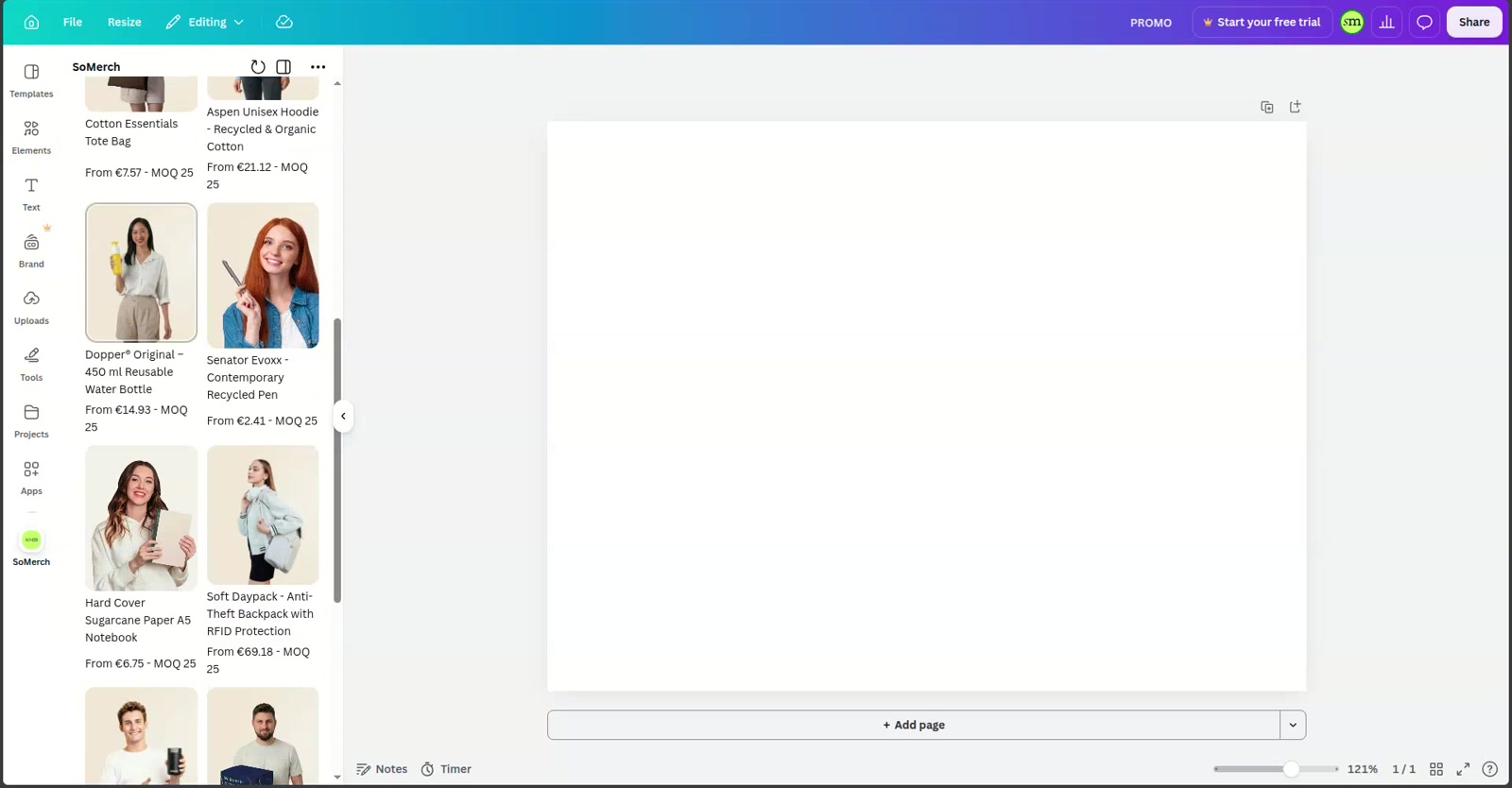
Parcourez les produits disponibles et ouvrez celui qui correspond à votre projet.
Vous partez ainsi d'un vrai produit au lieu d'un rectangle générique ou d'un mockup téléchargé manuellement.
Vérifier les détails du produit
L'étape des détails produit affiche l'article sélectionné avec les informations utiles pour prendre une décision :
-
image du produit ;
-
SKU ;
-
prix de départ ;
-
quantité minimale de commande ;
-
délai de production ;
-
description ;
-
couleurs disponibles ;
-
lien vers la fiche produit sur SoMerch.
Choisissez la couleur que vous souhaitez utiliser dans le design.
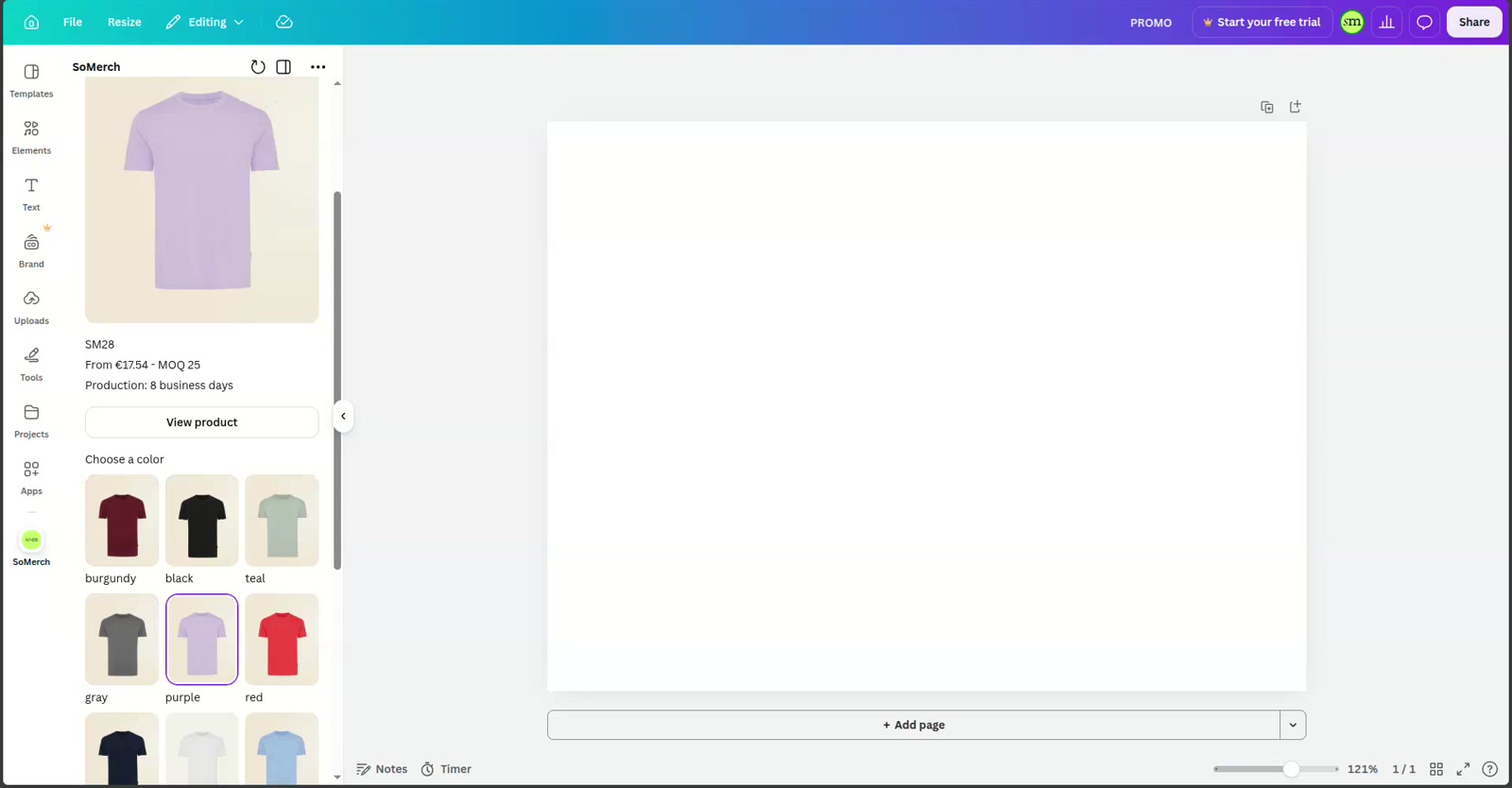
La couleur sélectionnée est importante, car l'image ajoutée au design Canva correspond à cette version du produit.
Si vous changez de couleur plus tard, ajoutez de nouveau l'image du produit sélectionné afin que la page Canva corresponde bien à la version que vous souhaitez demander.
Ajouter le produit à votre design Canva
Après avoir sélectionné le produit et la couleur, cliquez sur :
Add product to design
SoMerch prépare une image compatible avec Canva, puis Canva l'ajoute au design en cours comme élément image modifiable.
Selon la préparation de l'image et la vitesse du réseau, cette opération peut prendre quelques secondes. L'intégration affiche un état de chargement pendant la préparation et l'ajout de l'image.
Une fois l'opération terminée, le produit apparaît sur la page Canva et peut être déplacé, redimensionné ou repositionné comme les autres éléments Canva.
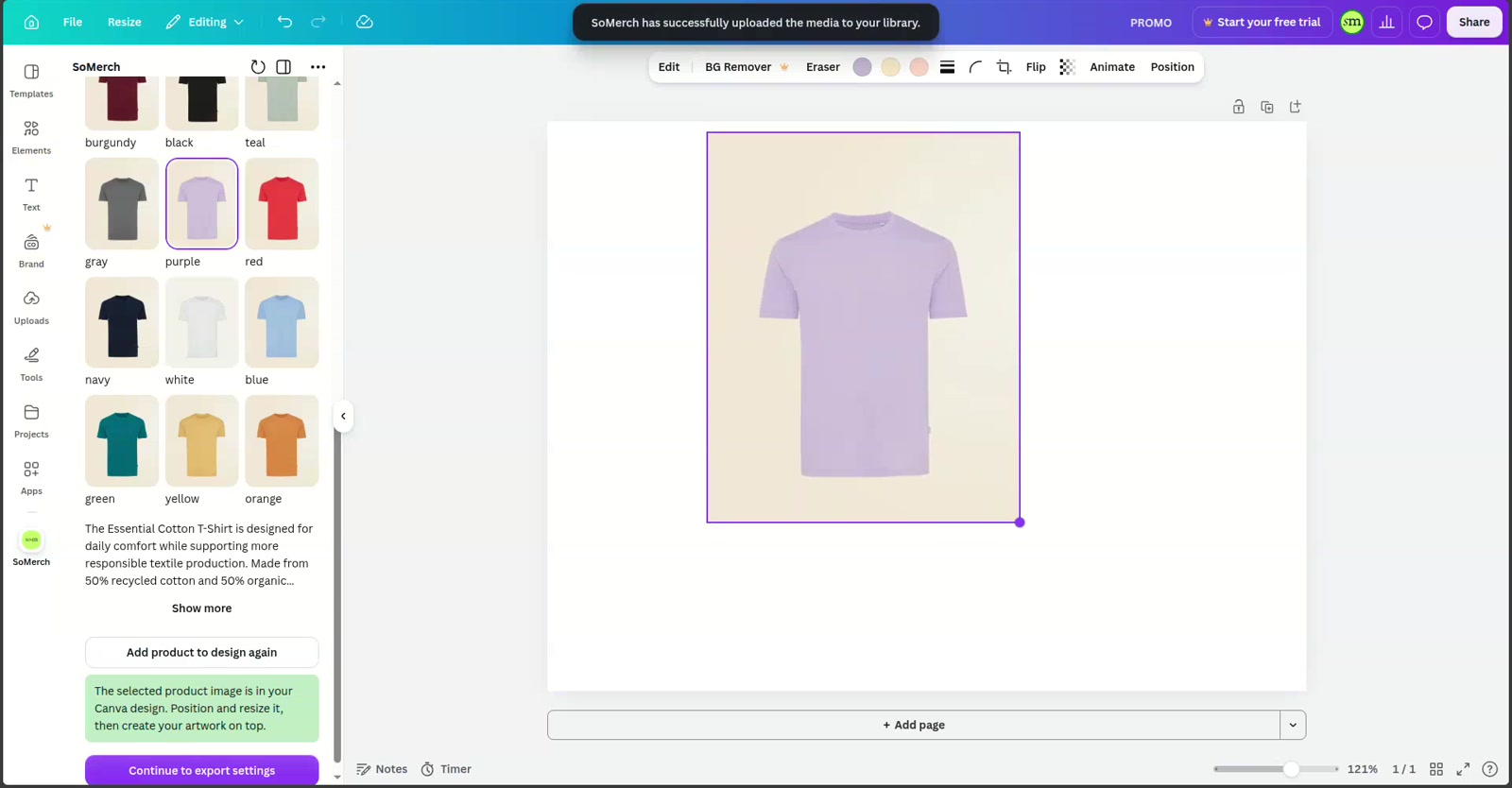
À partir de là, vous n'avez plus besoin de passer d'une fiche produit à un mockup téléchargé puis à Canva. Le produit fait déjà partie du design.
Placer votre logo ou votre visuel
C'est le coeur du workflow.
Utilisez Canva normalement pour ajouter le visuel que vous souhaitez appliquer au produit.
Par exemple :
-
Importez votre logo dans Canva ou sélectionnez un élément de marque existant.
-
Placez-le sur l'image du produit.
-
Redimensionnez-le pour obtenir approximativement la zone de marquage souhaitée.
-
Ajustez sa position jusqu'à ce que le résultat vous convienne.
-
Ajoutez du texte ou d'autres éléments graphiques si nécessaire.
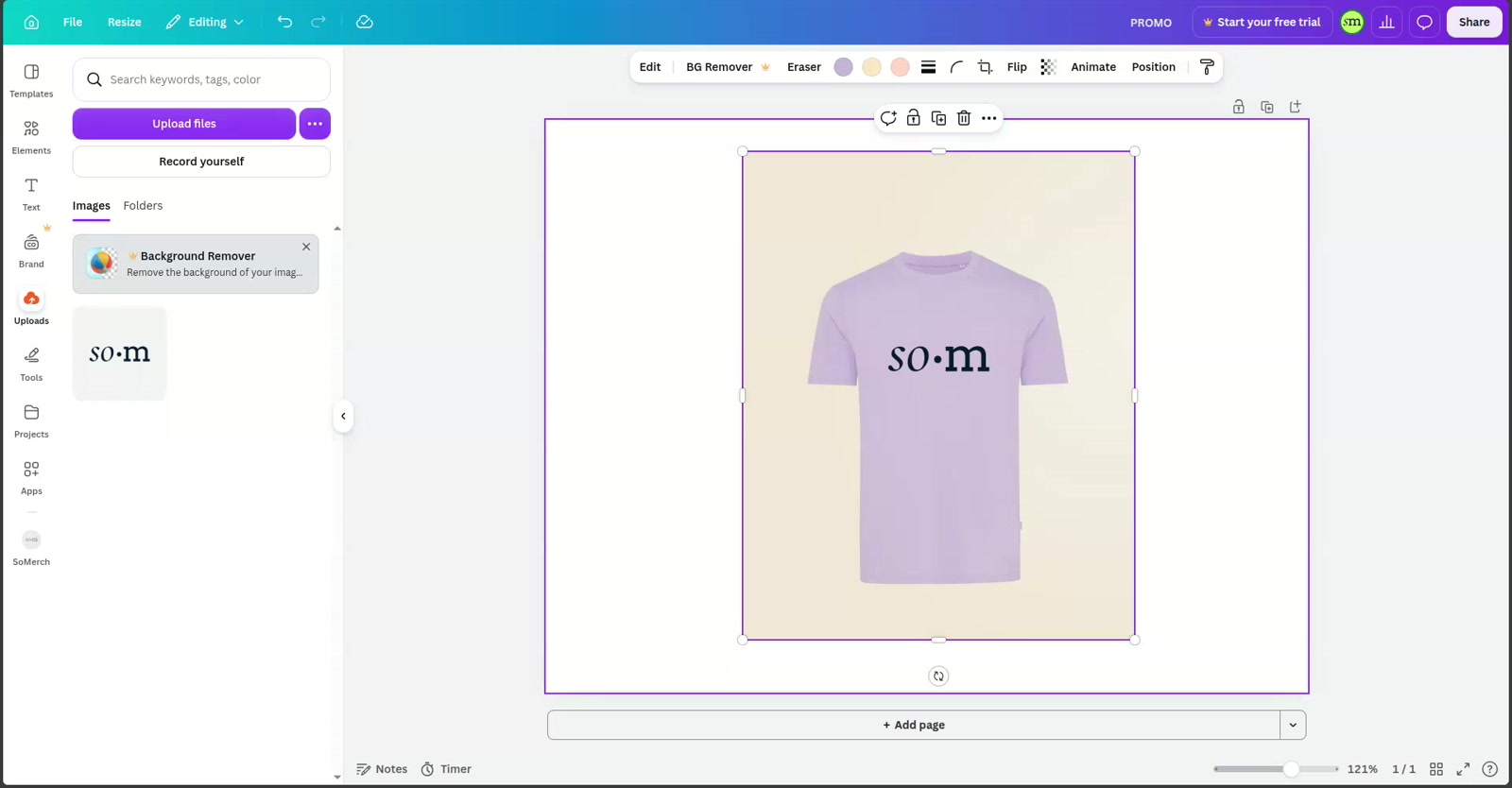
Le design Canva sert de référence visuelle pour le placement demandé à SoMerch.
Vous n'avez pas besoin de décrire manuellement quelque chose comme « centrer le logo 8 cm sous le col » si le design montre déjà clairement le positionnement souhaité. Si la production nécessite des informations complémentaires, vous pourrez toujours les ajouter dans les instructions de la demande.
Gardez à l'esprit que l'aperçu Canva reste une référence de design et de placement. La faisabilité du marquage, les dimensions exactes, la méthode de production et la préparation technique finale sont confirmées par SoMerch avant production.
Configurer la demande de production
Lorsque le design vous convient, passez à l'étape des paramètres de production.
L'intégration garde le produit sélectionné visible pendant que vous configurez les informations commerciales et de production.
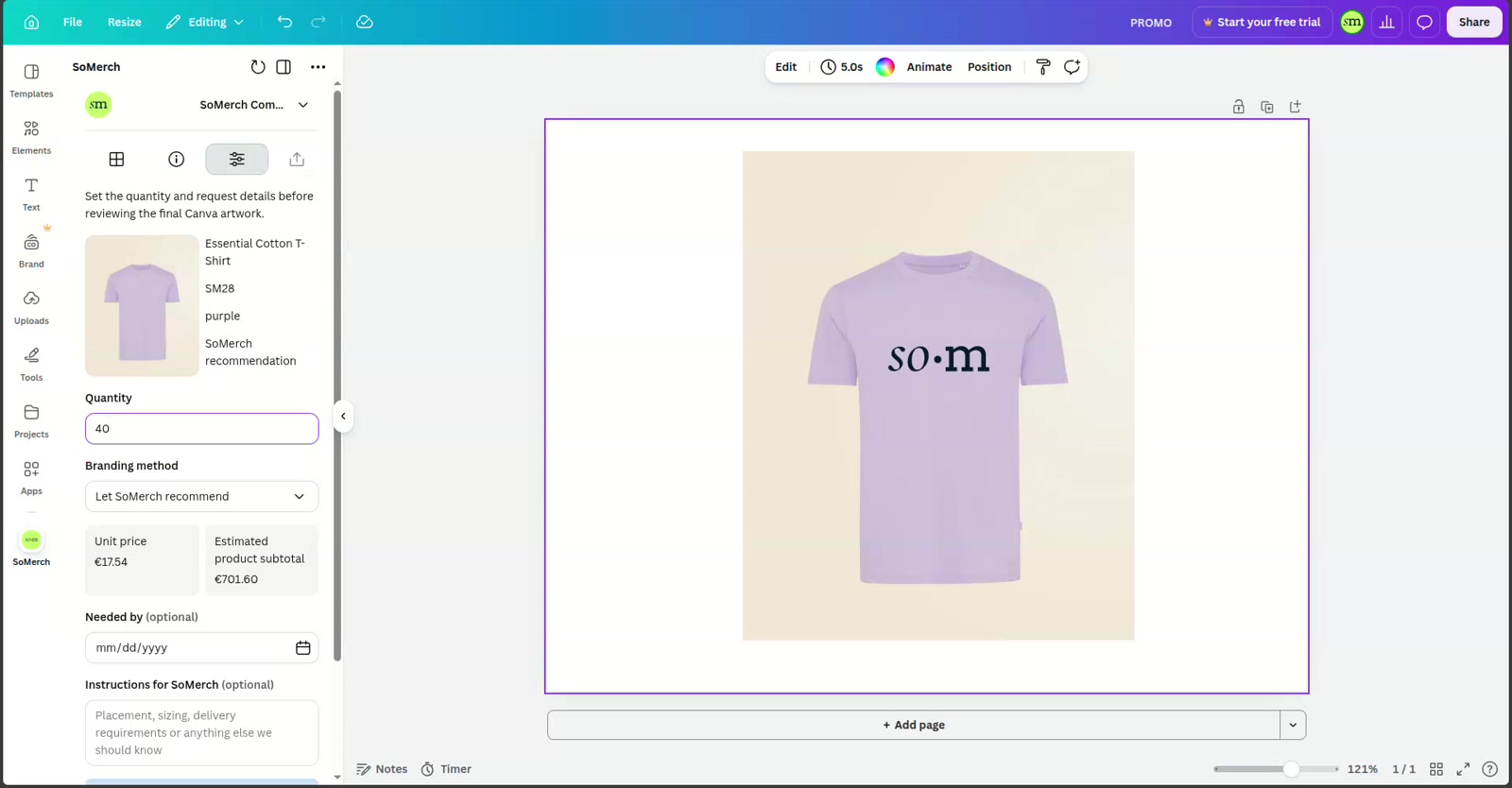
Quantité
Saisissez le nombre d'unités souhaité.
La quantité doit respecter la quantité minimale de commande du produit.
Lorsque les informations tarifaires sont disponibles, l'intégration utilise la quantité sélectionnée pour afficher le prix unitaire applicable et un sous-total estimatif des produits.
Ce sous-total est une estimation basée sur la quantité de produits. Le marquage, la livraison, les taxes applicables et les détails finaux de production sont confirmés séparément par SoMerch.
Méthode de marquage
Vous pouvez :
-
laisser l'option Let SoMerch recommend sélectionnée ; ou
-
choisir une méthode de marquage disponible si elle convient au produit et à votre demande.
Laisser SoMerch recommander la méthode est pratique lorsque le résultat visuel est prioritaire et que vous préférez laisser l'équipe de production choisir la technique la plus adaptée.
Date souhaitée
Le champ Needed by est facultatif.
Utilisez le calendrier pour sélectionner une date souhaitée si le merchandising est lié à un événement, une arrivée de collaborateur, une campagne ou toute autre échéance.
Cette date correspond à une demande, pas à un engagement de livraison garanti. SoMerch confirme la faisabilité après examen de la demande.
Instructions pour SoMerch
Utilisez le champ d'instructions pour toute information de production qui n'est pas évidente dans le visuel.
Par exemple :
-
taille de logo souhaitée ;
-
notes particulières sur le placement ;
-
exigences de livraison ;
-
calendrier d'événement ;
-
consignes d'emballage ;
-
autre contrainte de production à connaître.
Vérifier et envoyer à SoMerch
Avant l'envoi, l'étape de vérification regroupe les informations importantes.
Vous pouvez contrôler :
-
le produit sélectionné ;
-
la couleur sélectionnée ;
-
la quantité ;
-
le prix unitaire et le sous-total estimatif ;
-
la méthode de marquage ;
-
la date souhaitée ;
-
les instructions ;
-
le visuel Canva final sur la page.
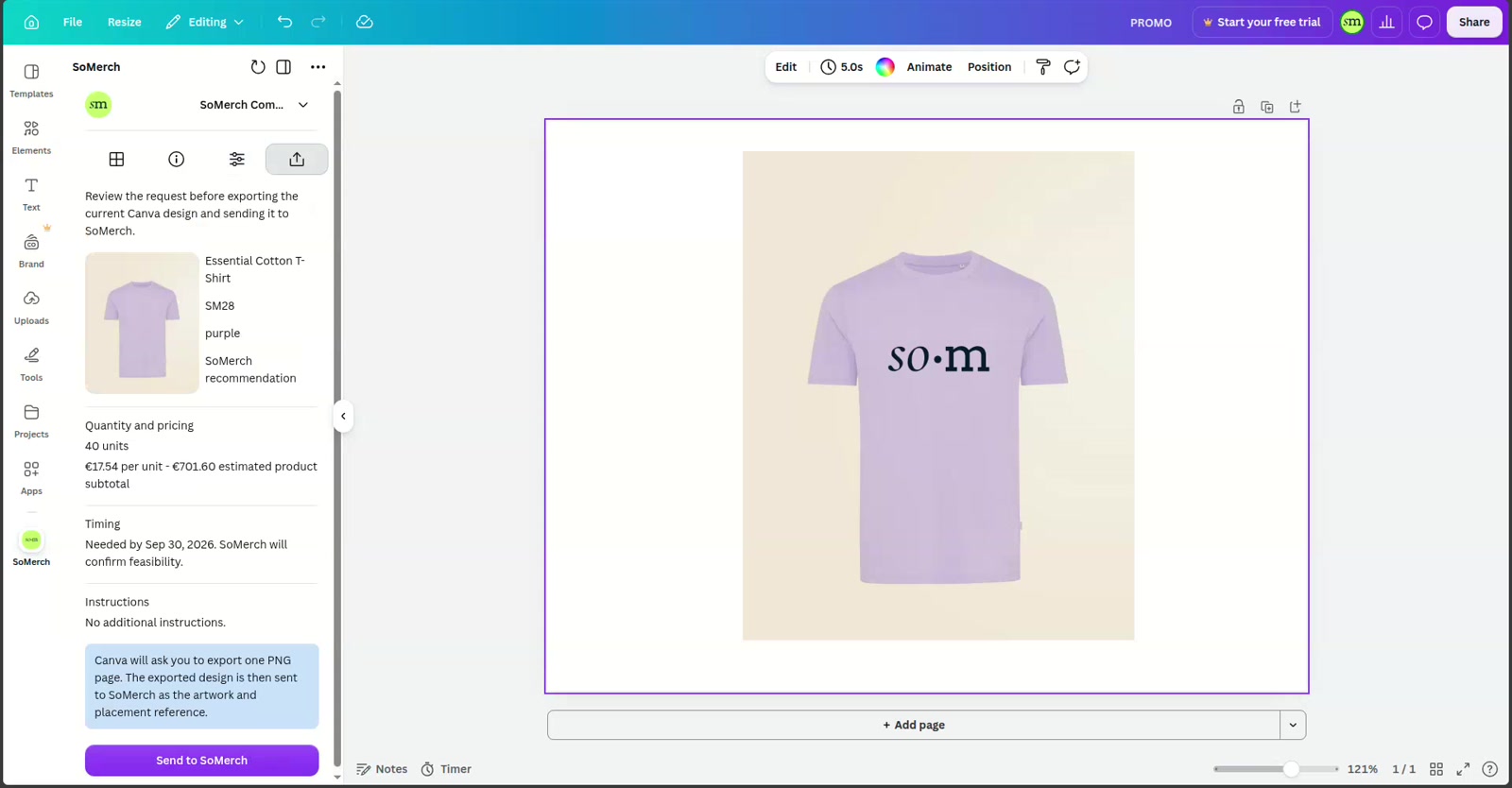
Lorsque tout est correct, cliquez sur :
Send to SoMerch
Canva ouvre alors le parcours d'export de la page en cours.
L'intégration utilise un export PNG pour le visuel. Sélectionnez la page qui contient le design final du produit et terminez l'export Canva.
Une fois le PNG préparé par Canva, l'intégration envoie le visuel et les informations de la demande à SoMerch.
La demande contient le produit et la couleur sélectionnés, ainsi que la quantité configurée, la préférence de marquage, la date souhaitée et les instructions lorsqu'elles ont été renseignées.
Que se passe-t-il après l'envoi ?
Lorsque SoMerch crée la demande avec succès, l'application Canva affiche un écran de confirmation.
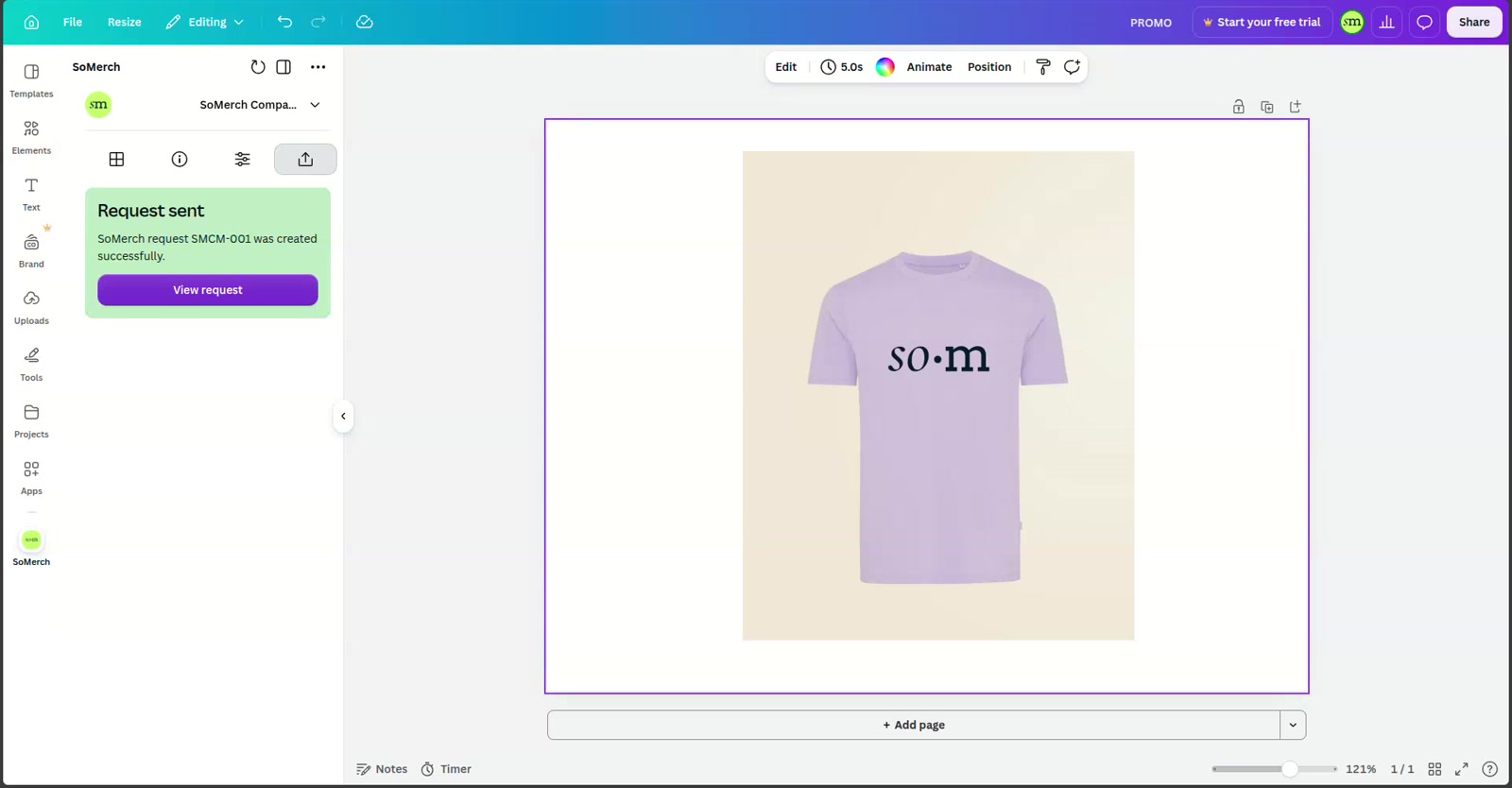
Cliquez sur View request pour ouvrir la demande créée dans SoMerch.
La demande contient le produit sélectionné, la quantité et la référence du visuel, puis devient disponible pour vérification par SoMerch.
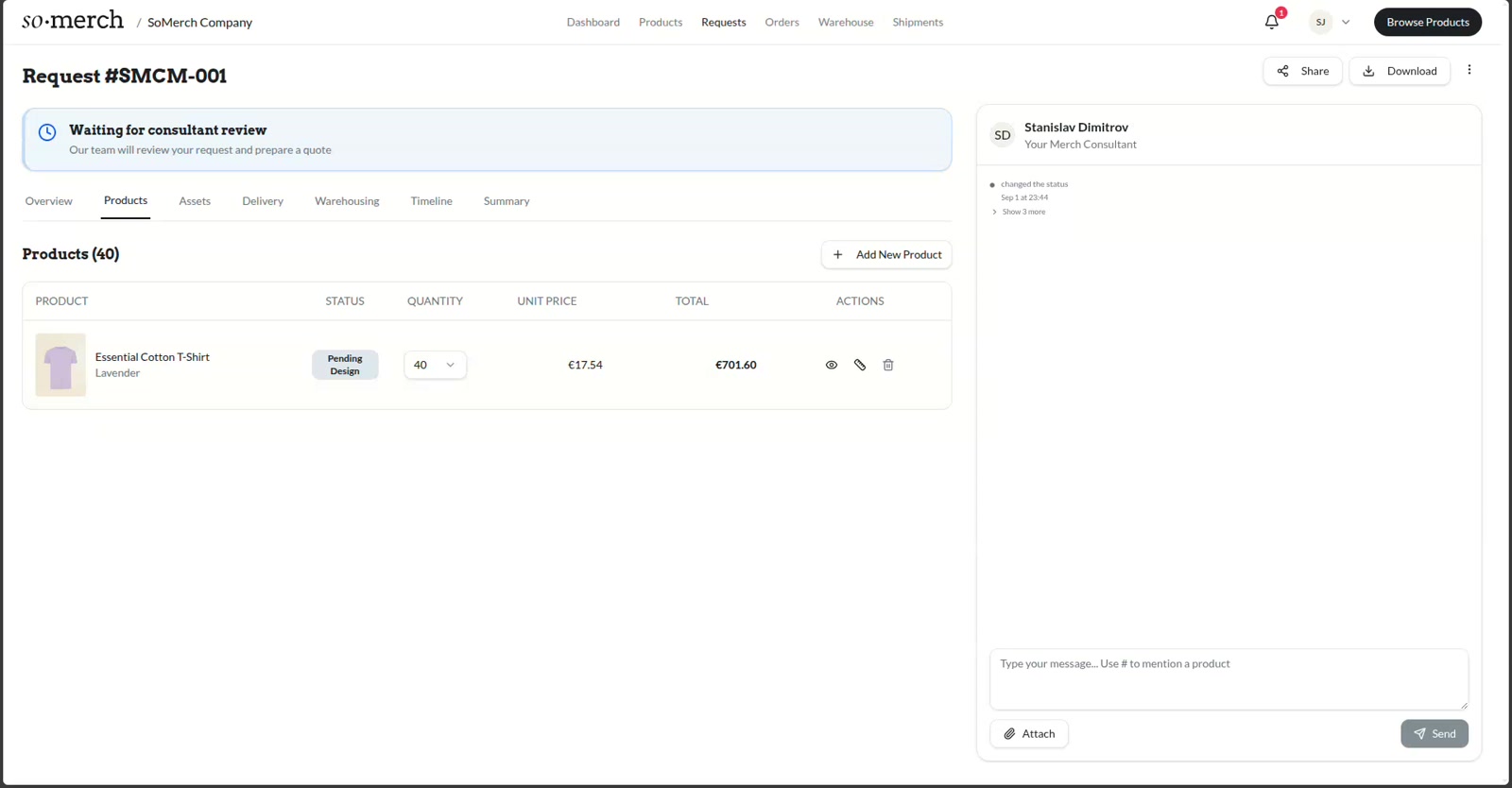
Une nouvelle demande peut afficher un statut tel que Waiting for consultant review.
L'équipe SoMerch peut ensuite vérifier le visuel, la méthode de production, les quantités et les autres exigences avant de préparer l'étape commerciale ou de production suivante.
L'envoi du design Canva crée une demande. Il ne garantit pas à lui seul le lancement en production, le délai de livraison ou le prix commercial final.
Un exemple simple
Imaginez que votre entreprise ait besoin de 40 T-shirts personnalisés pour un événement d'équipe.
Sans l'intégration, le processus pourrait ressembler à ceci :
Trouver le produit -> Télécharger un mockup -> Ouvrir Canva -> Créer le design -> Exporter -> Retrouver le lien produit -> Envoyer le visuel par e-mail -> Expliquer la quantité et la couleur -> Attendre la confirmation
Avec l'intégration SoMerch pour Canva :
Choisir le T-shirt -> Choisir violet -> Ajouter dans Canva -> Placer le logo -> Définir 40 unités -> Vérifier -> Envoyer à SoMerch
Les informations importantes restent liées au produit et au visuel pendant tout le workflow.
Données, autorisations et sécurité
Données chargées depuis SoMerch
L'intégration Canva peut charger les informations nécessaires pour parcourir le catalogue et configurer la demande, notamment :
-
noms des produits ;
-
images des produits ;
-
URL des produits ;
-
informations SKU ;
-
couleurs disponibles ;
-
quantité minimale de commande ;
-
informations tarifaires ;
-
délai de production ;
-
méthodes de marquage disponibles.
L'intégration n'est pas conçue pour copier dans Canva des données de l'organisation SoMerch qui ne sont pas nécessaires au workflow.
Données envoyées à SoMerch
Lorsque vous envoyez la demande, SoMerch peut recevoir :
-
produit sélectionné ;
-
couleur sélectionnée ;
-
quantité demandée ;
-
méthode de marquage sélectionnée, le cas échéant ;
-
date souhaitée ;
-
instructions de production ;
-
PNG exporté depuis Canva ;
-
informations techniques nécessaires pour créer la demande et éviter les soumissions en double.
La page Canva exportée sert de référence de visuel et de placement pour la demande.
Authentification
La connexion au compte SoMerch utilise OAuth.
Ne saisissez pas les éléments suivants dans les champs de texte Canva, les notes de production ou les messages au support :
-
mots de passe ;
-
jetons d'accès ;
-
jetons d'actualisation ;
-
clés API ;
-
codes d'autorisation ;
-
autres secrets d'authentification.
Utilisez les contrôles normaux de connexion et de déconnexion SoMerch.
Pour plus d'informations sur le traitement des données, les intégrations et les demandes de suppression, consultez la Politique de confidentialité SoMerch.
Lorsque vous signalez un problème technique, indiquez :
-
la date et l'heure approximatives ;
-
le type de design Canva ;
-
le produit sélectionné ;
-
la couleur sélectionnée ;
-
l'étape où le problème s'est produit ;
-
le texte exact de l'erreur ou de l'avertissement ;
-
si l'image du produit avait déjà été ajoutée à la page Canva ; et
-
la référence SoMerch si une demande a été créée.
N'envoyez pas de mots de passe, clés API, codes d'autorisation, jetons d'accès, jetons d'actualisation ou autres secrets d'authentification dans un message au support.
Déconnecter ou désinstaller SoMerch
Vous pouvez arrêter d'utiliser l'intégration SoMerch en déconnectant l'organisation SoMerch actuelle ou en supprimant l'application avec les contrôles disponibles dans Canva.
Pour déconnecter l'organisation SoMerch actuelle :
-
Ouvrez le menu déroulant de l'organisation dans l'en-tête de l'application SoMerch.
-
Choisissez Log out.
-
L'intégration revient à l'écran initial de connexion SoMerch.
La déconnexion coupe la connexion SoMerch de la session Canva actuelle. Elle ne vous déconnecte pas de votre compte Canva.
Déconnecter ou supprimer l'intégration n'annule pas automatiquement :
-
une demande SoMerch déjà créée ;
-
une commande de merchandising existante ;
-
un travail de production ;
-
une expédition active ; ou
-
un autre accord commercial déjà créé dans SoMerch.
Les enregistrements opérationnels et commerciaux existants continuent leur cycle normal dans SoMerch sauf s'ils sont modifiés ou annulés séparément.
Support
Pour obtenir de l'aide avec l'intégration SoMerch pour Canva, contactez :
Support SoMerch
Liens utiles :